Transparenzen sind praktisch immer mit technischen Problemen und Herausforderungen verbunden, weil Transparenz zusätzliche räumliche Informationen erfordert. Während deckende Farben vergleichsweise einfach berechnet werden können, muss bei der Transparenz die darunter liegende Information berücksichtigt werden, was die Sache verkompliziert.
Die Besonderheit beim Aufbringen eines „Aufklebers“ auf der Oberfläche eines 3D-Objekts liegt darin, dass nicht mehr ein Material, sondern im Grunde einen Stapel aus mehreren Materialien dargestellt werden muss.
Ziel: Eine teiltransparente Bild-Datei auf einen Würfel „aufkleben“.
Standard-Material und Secondary Map
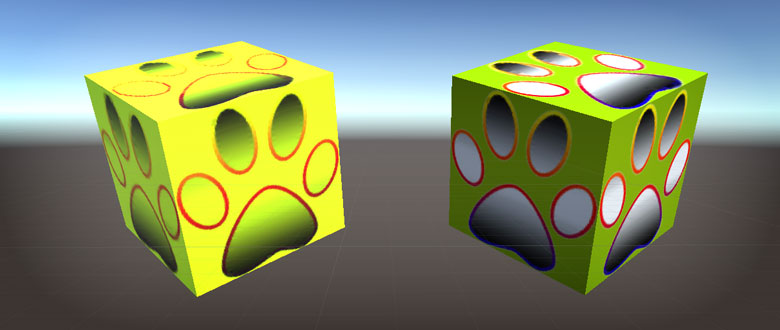
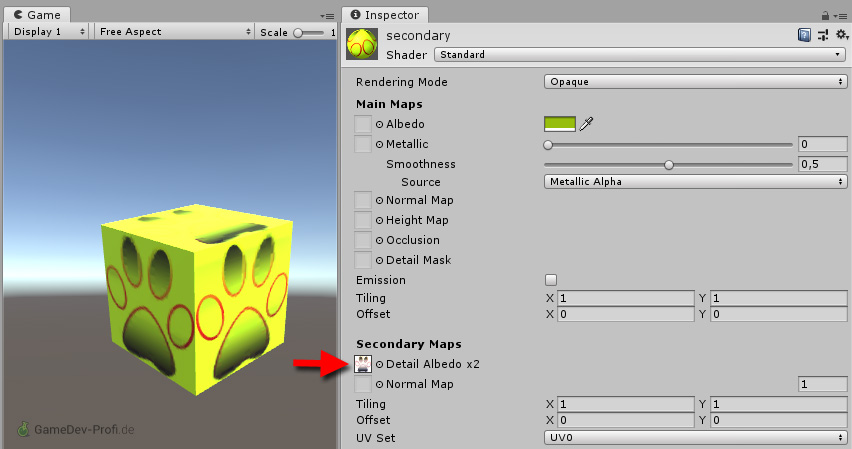
Du kannst in Unity einen Aufkleber-Effekt erreichen, in dem Du zunächst das Grundmaterial anlegst und den Aufdruck dann im Feld Secondary Map hinzufügst. Dabei entsteht allerdings das Problem, dass der Aufdruck mit der Basisfarbe verrechnet wird, als wäre es eine transparente Folie („Tint“-Effekt):
Das Aufbringen der Textur als Secondary Map bewirkt zwar einen Überlagerungseffekt, der aber auch zu einer Verfärbung führt.
Decal-Material
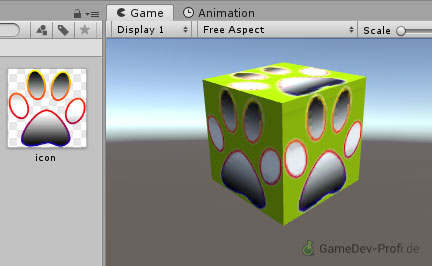
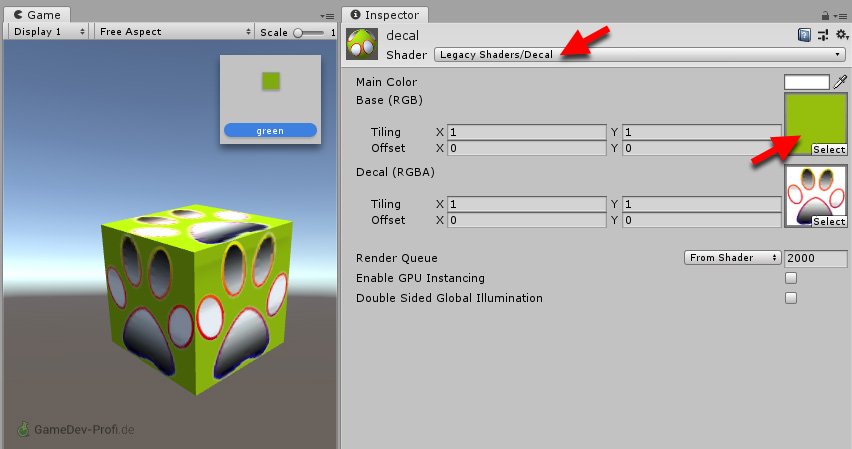
Früher hatte Unity ein eigenes Material, das das Problem umgeht: Decal. Du findest es heute noch, wenn Du den Shader des Materials von Standard auf Legacy Shaders > Decal umschaltest. Dieser Shader hat weniger Einstellungen, stellt aber das Auflegen des Aufdrucks richtig dar.
Wichtig dabei: Die Untergrundfarbe muss als einfarbige Bilddatei eingestellt werden, nicht über Main Color (sonst entsteht auch hier der Tint-Effekt).
Der Legacy-Decal-Shader schneidet das Bild richtig aus, wenn die Hintergrundfarbe nicht über die Main Color eingestellt, sondern als Bild in Base (RGB) gelegt wird.
Unity schreibt, dass das Standard-Material die Funktionalität des Decal-Materials ersetzt (was wie demonstriert so nicht ganz richtig ist), weshalb das Decal als veraltet gilt. Du kannst es noch verwenden, aber es kann sein, dass es aus zukünftigen Unity-Versionen verschwindet.
Alternativen
Für alle anderen Fälle (z.B. mehr Material-Parameter) ist – soweit ich weiß – ein separater Shader nötig. Dazu kannst Du nach Unity Decal suchen, es werden zahlreiche Lösungen und Assets dazu angeboten.
Alternativ kannst Du in vielen Fällen auch einfach auf die komplizierte Transparenz verzichten und die gesamte Textur als einfaches Bild anlegen. also die Hintergrundfarbe schon in die Bilddatei einarbeiten.
Im Artikel Verzerrungsarmes Texturieren einer Kugel in Blender habe ich ein Aufbringen einer Textur auf eine runde Oberfläche beschrieben. Nun stellt sich die Frage, wie sich eine solche Projektion nachträglich noch verändern lässt.
Ausganssituation: Kugelmesh mit verzerrungsarmer Projektion der Halbkugeln auf eine Textur.
Ziel: UV Remapping in ein anderes Layout
Anwendungsfall: Drucken und Aufkleben. Beim Ausdrucken der Kugelprojektion auf eine Transferfolie ist eine andere Projektion nötig, weil die Folie nicht so elastisch ist und beim Aufziehen auf die Kugel Falten werfen würde. In diesem Fall brauchen wir ausdrücklich Schnittkanten in der Projektion.
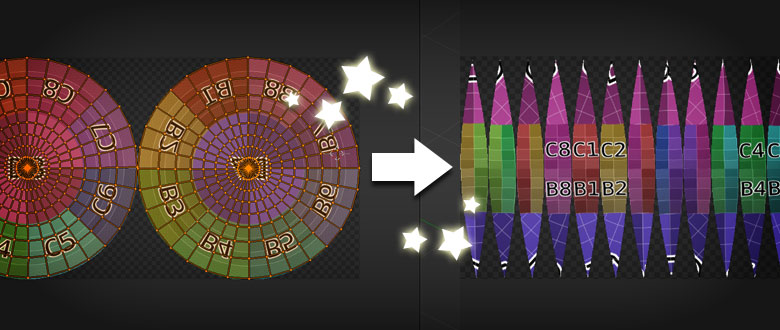
Ziel: Komplett andere UV-Projektion, aber mit dem selben Ergebnis.
Die Projektion muss also inklusive der Textur umgerechnet werden. Der entscheidende Trick besteht dabei darin, einen zweiten UV-Koordinatensatz anzulegen, die Textur über ein Material aufzutragen und dann die Oberfläche mittels der neuen Koordinaten in eine separate Textur zu rendern (mittels „Bake“).
[achtung title=“Blender Renderer“]Diese Beschreibung bezieht sich auf die Einstellung Blender Render als Renderer. Mit Cycles ist das Prinzip das gleiche, Details unterscheiden sich. [/achtung]
Layout anpassen
Für eine bequeme Arbeitsansicht kann man im UV-Editing-Layout bleiben und dem rechten 3D-View-Bereich durch Ziehen der kleinen Rasterecke eine Properties-Ansicht hinzufügen.
Zur Arbeitserleichterung im UV-Editing den rechten Fensterbereich teilen und dort das Properties-Panel öffnen.
Zweite UV Map anlegen
Wähle die Kugel aus und schalte im Properties-Panel auf den Mesh-Bereich. Scrolle runter bis zum Abschnitt „UV Maps“ und füge dort mit Klick auf den +-Schalter eine zweite UV-Map ein. Wähle diese Map aus (blau markiert).
Anlegen einer zweiten UV-Map.
Saum neu definieren
Achte darauf, dass der Edit-Mode aktiv ist. Markiere das gesamte Mesh (Taste A).
Öffne in der 3D-Ansicht ggf. das Seitenpanel (Taste T) und wähle dort den Befehl Clear Seam, so dass die rote „Gürtel“-Kante in der Objektmitte verschwindet.
Löschen der mittleren Kante in der neuen UV-Map.
[achtung title=“Hinweis“]Die Kantendefinitionen arbeiten auf Mesh-Ebene (nicht per UV-Map), d.h. sie sind nur einmal pro Mesh definierbar. Die gelöschte Kante ist also dauerhaft weg. [/achtung]
Wähle nun jede zweite oder dritte Kante vertikal auf der Kugel aus und markiere sie als Saum über den Mark Seam-Schalter.
Markieren von vertikalen Schnittkanten als Saum.
Neue Projektion erstellen
Markiere das gesamte Mesh (Taste A) im Edit-Mode.
Wichtig: Stelle sicher, dass die neue UVMap.001 in der UV Maps-Liste markiert ist.
Zeige mit der Maus auf die 3D-Ansicht, öffne das Unwrap-Menü (Taste U) und führe den Befehl Unwrap aus, um die Projektion entlang der vertikalen Kanten zu generieren.
Zuweisen des zweiten UV-Mappings.
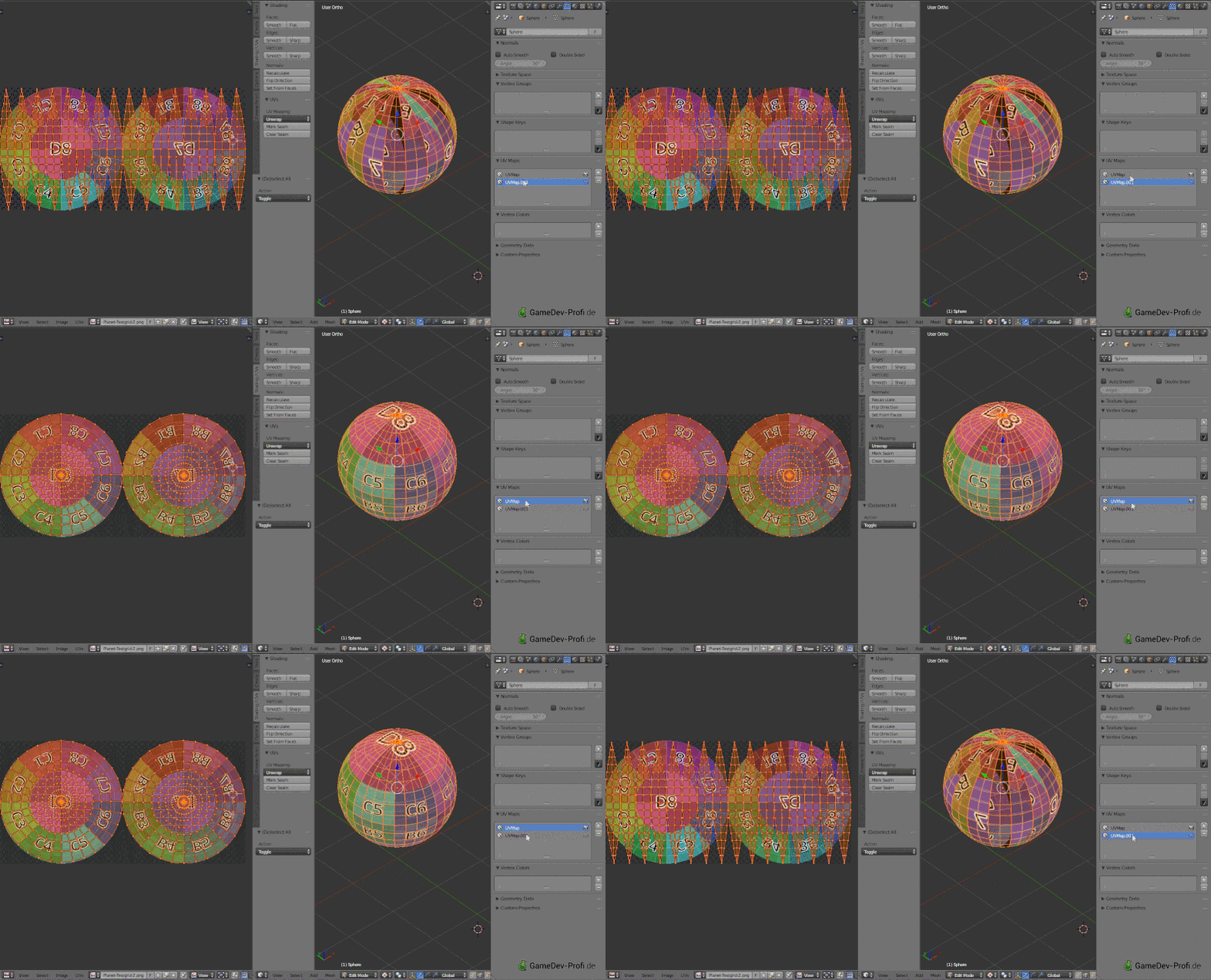
Kontrolle: Wenn alles richtig ist, dann verändert sich die Projektion im Image Viewer links, wenn Du in der UV Maps-Liste zwischen UVMap und UVMap.001 wechselst.
Umschalten zwischen den UV-Maps.
Material anlegen
Klicke im Image View auf das ×, um die Textur vom Modell zu lösen. Die Kugel erscheint weiß (wenn das Viewport Shading auf Textured steht).
Textur vom Mesh lösen.
Wechsle im Properties Panel zum Bereich Material und lege ein neues Material an.
Neues Blender Renderer-Material für die Kugel anlegen.
Wechsle dann in den Texture-Tab und füge dort eine neue Image or Movie-Textur hinzu.
Klicke im Abschnitt Image auf das kleine Bildsymbol und wähle aus der Liste das bestehende Texturbild aus.
Scrolle runter bis zum Abschnitt Mapping und wähle im Feld Map die erste/alte UV-Textur, UVMap.
UV-Material anlegen.
Kontrolle: Wenn Du jetzt das Viewport Shading auf Material oder Rendered stellst, sollte die Textur richtig auf dem Objekt erscheinen. Ob Edit- oder Object-Mode spielt aktiv ist, spielt dabei keine Rolle. Eventuell die Ansicht drehen oder die Lichtquelle verschieben, um Schatten auszuleuchten.
Rendered oder Material-Vorschau
Leeres Ziel für das Backen anlegen
Jetzt kommt der entscheidende Moment, das Umbiegen der Textur auf die neue Projektion. Dafür ist es wichtig, dass Du zunächst ein leeres Bild erstellst, in das die neue Version geschrieben wird:
Wähle im Edit-Mode das gesamte Mesh aus. Klicke im Image Viewer auf den +New-Schalter, um ein neues Bild anzulegen. Gib als Name Baked ein und setze die Breite (Width) und Höhe (Height) auf die Werte unserer vorherigen Textur, z.B. 1024px × 512px. Klicke dann auf Ok.
Anlegen eines neuen leeren Bildes.
[achtung title=“Achtung“]Es ist sehr wichtig, dass das Mesh dieses neue Bild zugewiesen bekommt, ansonsten wird das Backen ggf. ein anderes Bild überschreiben oder fehlschlagen, weil versucht wird, das selbe Bild zu lesen und zu schreiben. [/achtung]
Textur backen
Wechsle im Properties Panel in den Render-Bereich und scrolle runter bis zum Abschnitt Bake. Schalte dort den Bake Mode auf Textures um.
Bake-Modus auf Textures setzen.
Vergiss nicht, die Datei zu speichern.
Klicke auf den Schalter Bake. Blender rechnet jetzt die Texturinformation aus dem Material in das leere Bild des Meshs.
Weil wir in der Textur des Materials unter Mapping unsere erste UVMap angaben, wird die Textur wie zuvor auf die Objektoberfläche aufgebracht.
Weil wir im Data-Tab unter UV Maps aber die UVMap.001 markiert haben, werden diese Koordinaten zum Schreiben in das leere Bild genutzt.
Dadurch entsteht die Übersetzung von einem Koordinaten-Set in das andere.
Wenn alles geklappt hat, sollte das Bild „Baked“ nun die neue Texturabbildung enthalten. Wähle im View-Menü des Image View-Bereichs den Befehl Save As Image, um das Bild zu speichern.
Im Bake-Abschnitt findet sich eine Margin-Option. Diese sorgt dafür, dass ein Stück über den Rand der Projektion hinaus gezeichnet wird, was oft nützlich ist, um ausgefüllte Farben an den Rändern zu gewährleisten. Du kannst die Option ggf. auf 0 stellen, um den Überlauf komplett auszuschalten.
Speichern des fertigen Ergebnisses und ggf. Anpassen der Margin-Option.
Zusammenfassung
Durch Nutzung einer zweiten UV-Map und der Bake-Funktion lässt sich eine UV-Abwicklung quasi rückwärts in eine andere Projektion überführen. Im Fall unserer Kugel ließe sich so ein druckbares Schnittmuster erzeugen, um die Textur auf ein reales Objekt zu kleben.
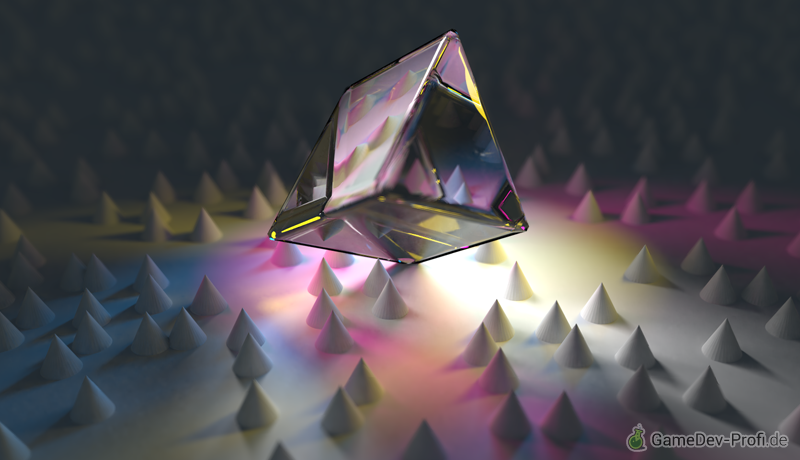
Zur Leistungsbewertung habe ich eine einfache Szene in Blender erstellt, um die Rendergeschwindigkeit mit Cycles zu ermitteln. In der Mitte der Szene befindet sich ein Prisma mit einem Glasmaterial, also einem Material das Reflexion, Transparenz und Refraktion aufweist. Auf dem Untergrund befinden sich zudem 1000 Kegel. Die Szene hat einen Grundaufwand von 34188 Face bzw. 64364 Tris, also Dreiecken, die hier als Oberfläche gerechnet werden müssen.
In der Szene stehen vier farbige Lichtquellen (weiß, gelb, blau, pink) deren Licht der Glaskörper streut oder bündelt. Die Umgebungsbeleuchtung besteht aus einem Sky-Background mit Standardeinstellungen.
Cycles-Rendering der Blender-Testszene.
Das Testrendering weist eine Auflösung von 1920 × 1080 Pixel auf. Die „Sampling“-Einstellung wurde von der Vorgabe „Final“ übernommen, ebenso wie die Voreinstellung „Full Global Illumination“ im Bereich „Light Paths“.
Es ist ein Post-Processing-Effekt für die Tiefenunschärfe aktiv, sowie ein Standard-Denoise, um das Rauschen aus dem Bild zu filtern.
Vergleich der Renderzeiten
Die Renderzeiten unterscheiden sich je nach Softwarekonfiguration auf den unterschiedlichen Geräten deutlich voneinander.
Ergebnistabelle der Renderzeiten.
Das schlechteste Ergebnis lieferte mit über 30 Minuten tatsächlich der Office-PC beim reinen Software-/CPU-Rendering. Mit aktivierter Hardware-Unterstützung beschleunigt sich der Vorgang aber immerhin um über 60% auf nur mehr gut 12 Minuten.
Erstaunlicher Weise war das MacBook fast genauso schnell wie der Office-PC, obwohl ich hier schlechtere Werte erwartet hätte. Allerdings konnte keine Blender-Version die GPU hinzuschalten, so dass hier ausschließlich softwarebasiert gerechnet werden kann.
Unser in dieser Serie zusammengebaute Rechner war deutlich am schnellsten und renderte rein über die Software in nur gut 6 Minuten. Da wir extra die Hardware entsprechend ausgesucht haben, könnte man eine weitere Steigerung durch Zuschalten der GPU erwarten. Für Blender 2.79 war das jedoch nicht möglich, weil die CUDA-Version der Grafikkarte scheinbar zu neu für die ältere Blenderversion ist. Zwar gibt es einige Anleitungen im Internet, wie neuere CUDA-Versionen in Blender 2.79 zu aktivieren seien, jedoch konnte ich keine davon umsetzen.
Generell ist ein deutlicher Unterschied der Renderzeit schon zwischen den Blender-Versionen messbar. So konnte selbst in der schlechtesten Version (OfficePC+CPU) eine Beschleunigung von rund 40% festgestellt werden. Die GPU-Unterstützung halbierte den Wert sogar auf 9 Minuten.
Besonders gut schnitt hier tatsächlich unsere neue Hardware ab. In der (fast) besten Konfiguration (Blender 2.8 + GPU) wurde die Szene in 1½ Minuten gerendert – eine Ersparnis von über 30 Minuten gegenüber der schlechtesten Konfiguration (Blender 2.79 + CPU auf Office PC). Aktiviert man zusätzlich die Hardwarebeschleunigung über den Prozessor, sind sogar noch einige Sekunden mehr rauszuholen.
Hardwarebeschleunigung mit Eevee-Rendering
Blender 2.8 wird mit einem völlig neuen zusätzlichen Renderer ausgeliefert. Eevee („Extra Easy Virtual Environment Engine“) ist als Realtime-Renderer konzipiert, versucht also die aus Spielen bekannte Grafikleistung zu nutzen, um Bilder in wenigen Sekunden zu berechnen.
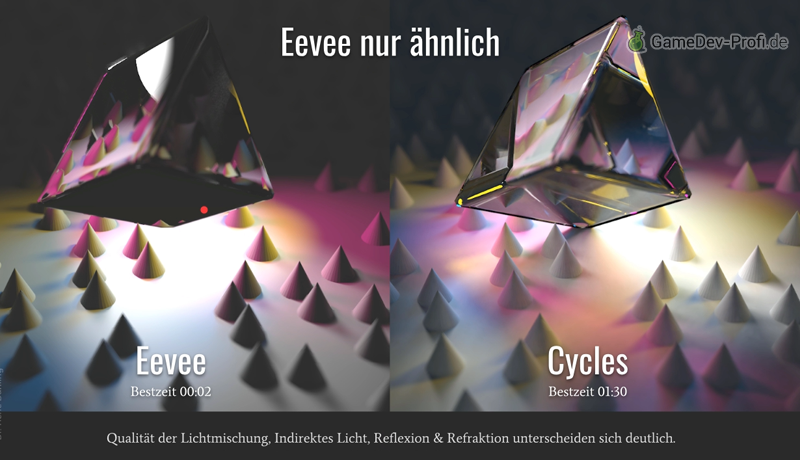
Selbst beim Office PC haben erreichte Eevee schon eine sehr gute Leistung und berechnete das Bild in 4 Sekunden, was jedoch immer noch doppelt so lange ist wie die Renderzeit von 2 Sekunden auf unserem neuen Rechner. Lediglich das MacBook brauchte vergleichsweise lange 33 Sekunden (vermutlich wegen der fehlenden Hardwarebeschleunigung).
Wichtig: Die Eevee-Szene ist nur ähnlich, aber nicht identisch mit der Cycles-Szene. Viele Elemente, hier vor allem Materialien und Lichtquellen, müssen für Eevee separat angelegt werden und lassen sich nicht von Cycles übernehmen. Deshalb und wegen der technisch abweichenden Implementierung sind die Ergebnisse nur bedingt vergleichbar.
Abweichungen zwischen Eevee und Cycles. Eevee ist zwar deutlich schneller, liefert aber auch andere Ergebnisse als Cycles.
Besonders deutlich werden die Unterschiede in Qualität und Detailgrad der Lichtmischung, Verteilung von indirektem Licht, sowie Reflexions- und Refraktionseffekten.
Vorbehalt: Ich habe hier selbst zum ersten Mal mit Eevee gearbeitet, weshalb es natürlich sein kann, dass sich deren Ergebnisse durch eine professionellere Konfiguration noch verbessern ließen.
Nichtsdestotrotz lässt sich zusammenfassend feststellen, dass unser selbstgebauter Rechner in diesem Performance-Test die besten Ergebnisse geliefert hat. 🙂
Nutze die Power des neuen Rechners jetzt zur Produktion Deiner eigenen 3D-Inhalte. Wie das geht, zeige ich Dir in meinen Online-Kursen:
Monitor, ich verwende den ASUS VG248QE^. ca. 280€ Achtung: Dein Monitor braucht unbedingt einen HDMI-Anschluss, da die unten aufgelistete Grafikkarte keinen DVI oder älteren Ausgang mehr hat.
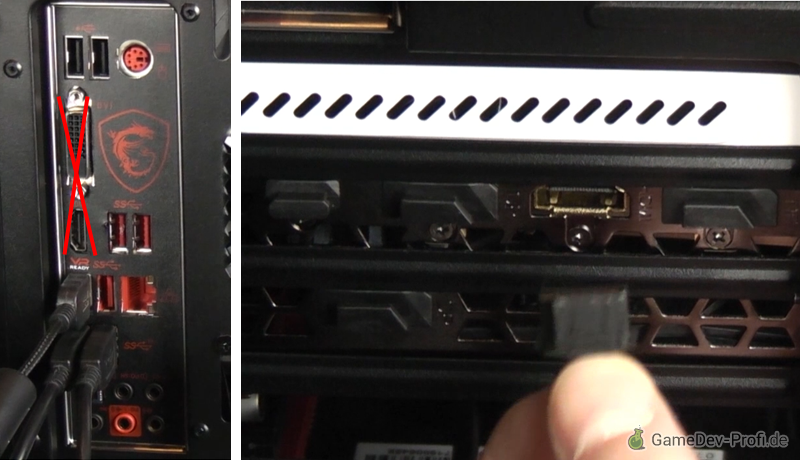
Peripherie-Geräte wie Maus und Tastatur stecken wir in die USB-Anschlüsse auf der Gehäuserückseite. Den Monitor verbinden wir mit dem HDMI-Kabel.
Wichtig: Nur die Grafikkarten-Ausgänge liefern Bildsignale. Die auf dem Board befindlichen Grafikausgänge funktionieren nicht. Deshalb den Schutz auf dem HDMI-Ausgang der Grafikkarte entfernen und das HDMI-Kabel dort einstecken.
Den Monitor an den Ausgängen der Grafikkarte anschließen, die Grafik-Ausgänge des Boards funktionieren nicht.
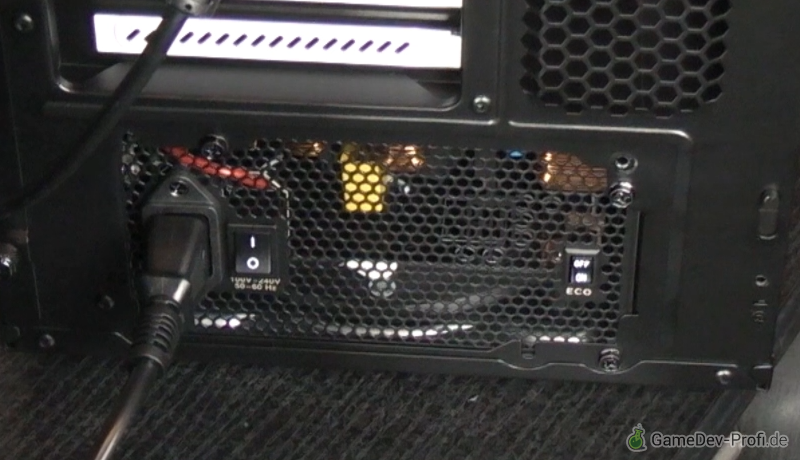
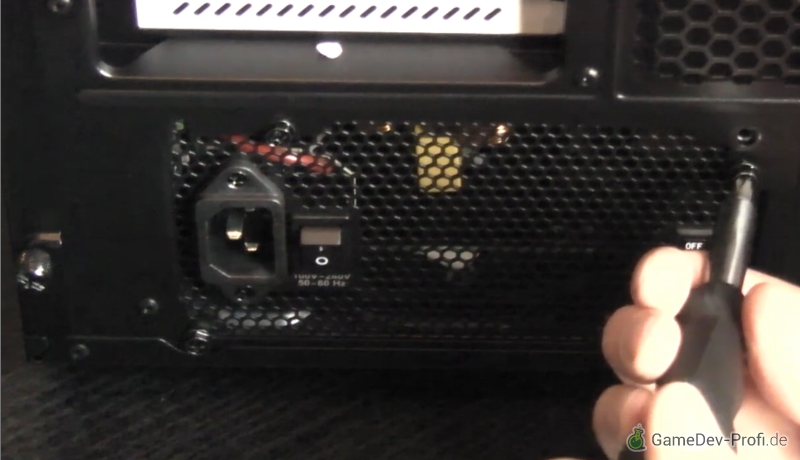
Für die Stromversorgung nun das Netzteil über das Stromkabel mit einer Steckdose verbinden und das Netzteil mit dem kleinen Kippschalter einschalten.
An einer Seite des Netzteils befindet sich noch ein Eco-Schalter über den sich ein Stromsparmodus aktivieren lässt. Ist Eco eingeschaltet, wird der Netzteillüfter ausgeschaltet und umgekehrt.
Netzteil an die Steckdose anschließen und mit dem I/O-Schalter einschalten. Der Eco-Schalter ist eine Option um einen Energiesparmodus zu aktivieren.
Nun kann die Seitenklappe wieder in das Gehäuse gesetzt werden, so dass die Riegel auf der Rückseite einrasten. Wenn Du keine weiteren Hardwareänderungen planst, die Seitenwand zudem mit den Schrauben befestigen.
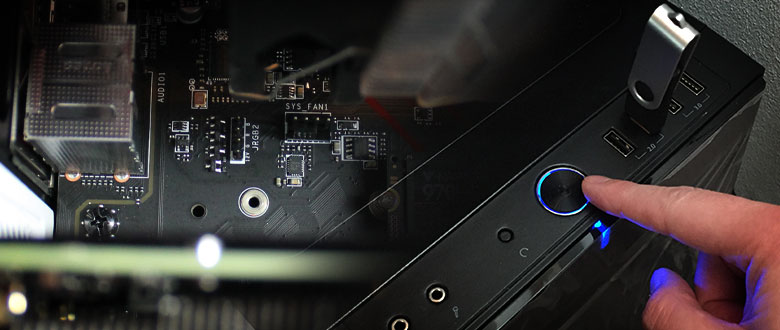
Nun den Windows 10-USB-Stick an der Front einstecken und den Start-Knopf drücken.
Windows-Setup-Stick einstecken und starten.
BIOS-Konfiguration und Software-Setup
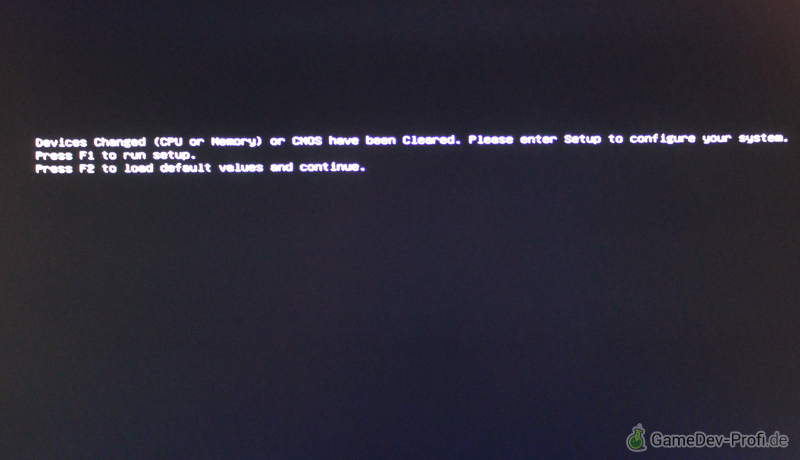
Auf dem Bildschirm erscheint zunächst Text, der beschreibt, dass Änderungen an der Hardware erkannt wurden. Es stehen die Optionen F1 für das Setup und F2 für die Konfiguration mit Standardwerten zur Verfügung.
Normalerweise sollten die Standardwerte ausreichen. Wenn Du F2 drückst, müsstest Du direkt zum Booten kommen. Es geht dann beim Abschnitt F2 – Vom USB-Stick booten unten weiter.
Hardware-Änderungen wurden erkannt. Mit F1 ins Setup oder mit F2 automatisch konfiguriert fortsetzen.
F1 – Blick ins BIOS
Wenn Du F1 drückst, öffnet sich das BIOS, die Software, die dafür sorgt, dass der Rechner überhaupt starten kann. Das „MSI Click BIOS“ ist nicht nur schön anzusehen, sondern vor allem auch ziemlich intuitiv mit Tastatur und Maus zu bedienen.
Normalerweise musst Du hier nichts ändern, es sollte alles stimmen. Die Anzeigen sollten die richtigen Komponenten und deren Eigenschaften nennen.
Man könnte hier die Reihenfolge der Boot-Devices verändern, d.h. festlegen in welcher Reihenfolge der Computer die Hardware (Festplatten, USB-Geräte, CD-Laufwerk, …) nach Software (fertige Windowsinstallation oder Windows-Setup-Programm) sucht. In dem Fall kann man mit der Maus die Geräte-Symbole im oberen rechten Bildschirmbereich einfach umordnen. Du kannst es aber auch erst mit der unveränderten Konfiguration versuchen und ggf. nur bei Bedarf hier etwas ändern.
Die sehr intuitive grafische Oberfläche des BIOS von MSI. Hier musst Du normalerweise nichts ändern, könntest aber z.B. die Reihenfolge der Start-Geräte durch Ziehen mit der Maus verändern.
Verlasse das BIOS über den ×-Schalter oben rechts. Falls Du etwas geändert hast, ist die Übernahme diese Änderungen jetzt noch zu bestätigen. Der Rechner startet neu und sollte dann in der im nächsten Abschnitt beschriebenen Situation stehen.
F2 – Vom USB-Stick booten
Zunächst bleibt der Rechner mit der Meldung „Reboot and Select proper Boot device or Insert Boot Media in selected Boot device and press a key“ stehen. Das bedeutet, dass der Rechner keine Software gefunden hat, die hätte gestartet werden können. Unser USB-Stick ist bereits eingesteckt, aber der Rechner erkennt ihn nicht als Boot-Medium, weshalb sich die Meldung einfach wiederholt, wenn wir eine Taste drücken.
Deshalb folgen wir der ersten Aufforderung: Neu starten und dabei das richtige Gerät angeben.
Der USB-Stick wird nicht erkannt.
Starten wir also neu. Das sollte über die Tastenkombination Strg+Alt+Entf oder den Rest-Knopf möglich sein.
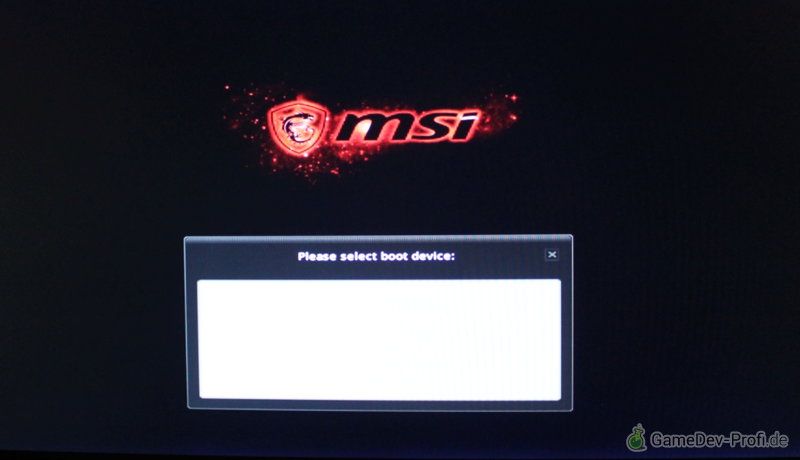
Während der Rechner neu startet, sofortF11 drücken (evtl. sicherheitshalber mehrmals hintereinander). Dadurch wird das Boot-Menü aufgerufen. Es zeigt eine Liste der Geräte von denen aus gestartet werden kann. Hier das USB-Laufwerk auswählen und mit Return bestätigen. Dadurch startet der Rechner auf dem USB-Stick und die Windows-Installation beginnt. Da wir mehrere USB-Anschlüsse haben, könnte es sein, dass es nicht sofort funktioniert, wenn ein falscher USB-Anschluss im Boot-Menü ausgewählt wurde. Dann die Schritte einfach nochmal wiederholen und ein anderes USB-Gerät wählen.
Wird sofort beim Start des Rechners F11 gedrückt, öffnet sich das Menü zur Auswahl des Startgeräts. In der Liste dann das USB-Laufwerk mit dem Windows-Stick auswählen.
Windows-Installation
Im Windows-Setup zunächst einfach den Bildschirmanweisungen folgen. Es muss ggf. eine Sprache, sowie eine Windows-Version ausgewählt werden.
Wichtig: Die gewählte Windows-Version muss unbedingt mit dem Windows-Lizenzschlüssel übereinstimmen! Wenn Du z.B. Windows Home installierst, kannst Du sie nicht mit einem Windows Pro-Schlüssel aktivieren (auch wenn Microsoft an einigen Stellen behauptet, dass das ginge). Außerdem merkt sich der Installer Deine Auswahl! Wenn Du Windows 10 Home installiert hast (aber Pro brauchst) und den Installer nochmal komplett neu von USB aus bootest, erscheint der Versions-Auswahldialog nicht nochmal, selbst wenn die Festplatte komplett gelöscht wurde. Um die Versionsauswahl wieder anzuzeigen, musst Du dann erst die Daten auf dem USB-Stick (auf einem anderen Rechner) umschreiben. Eine Anleitung zur dabei nötigen Erstellung der ei.cfg findest Du z.B. hier.
Wichtig: Bei der Auswahl des Installationsziels sollte die interne SSD-Platte gewählt werden, damit Windows und die Programme sehr schnell laufen! Dieser Teil kann tatsächlich etwas schwierig sein, weil u.U. nicht ersichtlich ist, welche Platte welche ist. Wenn Du Dir ganz unsicher bist, geht es auch so: Rechner nochmal ausschalten und die SATA-Kabel (Strom+Daten) aus der Datenplatte ausstecken. Dann Rechner neu starten und im Windows-Setup ist nur noch die SSD-Platte auswählbar. Setup durchlaufen und erst wenn Windows komplett läuft, den Rechner wieder runterfahren, Platte wieder anstecken und neu starten.
Treiber-Installation
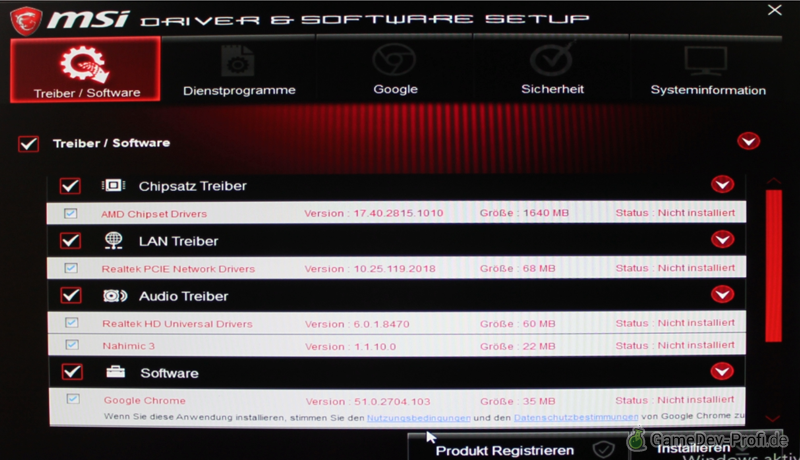
Sobald Windows 10 komplett installiert wurde, kannst Du die Treiber installieren. Beginne mit der Treiber-DVD („MSI“) des Boards. Die Installation geschieht über eine intuitive grafische Oberfläche. Du brauchst nur die Treiber. Die Programme im Abschnitt Software kannst Du deaktivieren, wenn Du sie nicht brauchst.
Treiber-Installation des Boards. Während die Treiber wichtig sind, sollten die Programme im Abschnitt „Software“ durchgesehen und nur bei Bedarf ausgewählt werden.
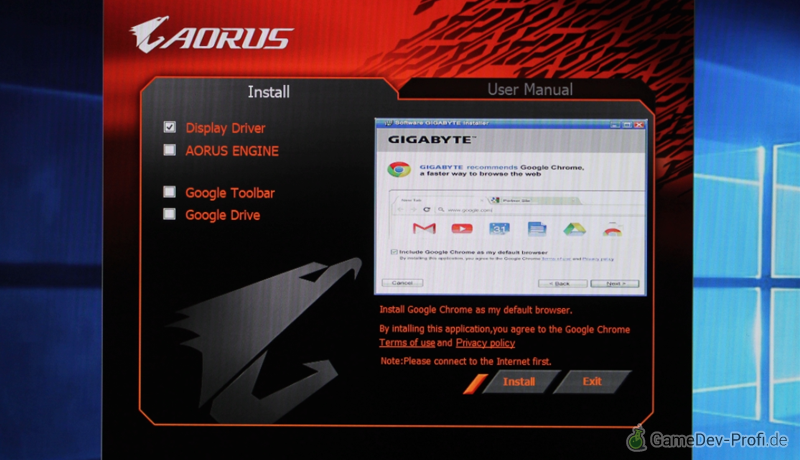
Danach ähnliches für die Installation des Grafikkartentreibers über die Gigabyte/Aorus-DVD. Auch in diesem Installer ist lediglich der „Display Driver“ wichtig. Die ansonsten mitgelieferten Programme sind nicht zwingend erforderlich.
Bei der Grafikkarten-Installation ist lediglich der „Display Driver“ nötig.
Aktivieren der zweiten Festplatte
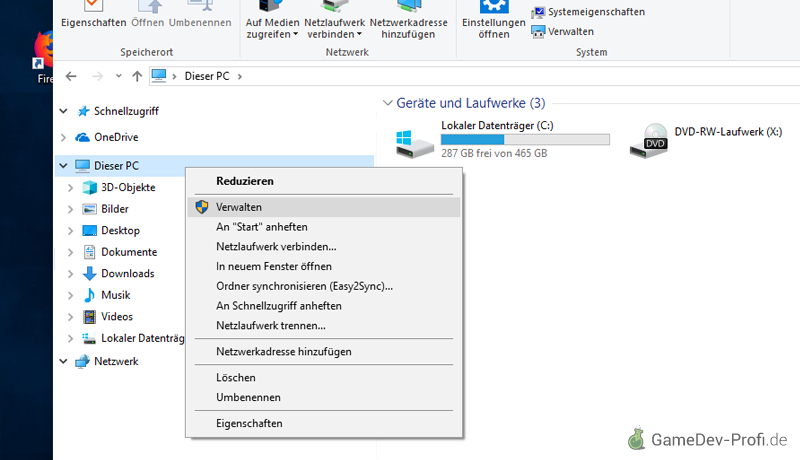
Im Datei-Explorer ist zunächst nur die SSD-Festplatte zu sehen. Um die zweite Platte zu aktiveren, mit der rechten Maustaste auf den Eintrag „Dieser PC“ klicken und im Menü „Verwalten“ wählen.
Öffnen der Computerverwaltung.
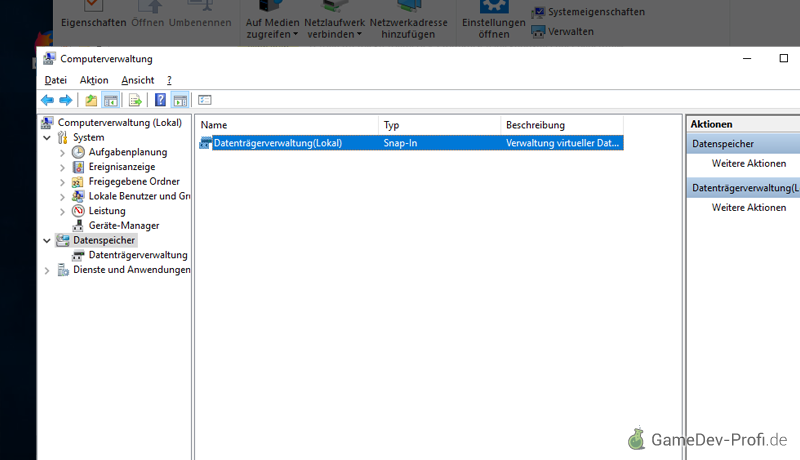
In der Computerverwaltung dann den Eintrag „Datenspeicher“ und dort die Datenträgerverwaltung öffnen.
Datenträgerverwaltung aufrufen.
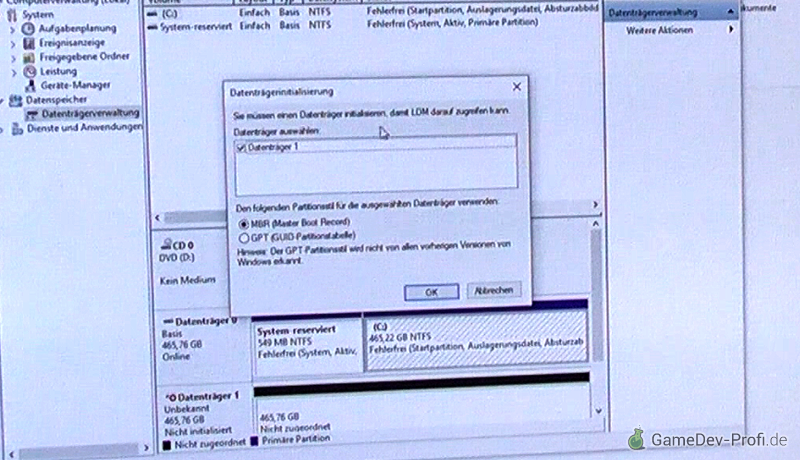
Im Idealfall erkennt die Datenträgerverwaltung die noch unverbundene Festplatte und öffnet automatisch den Dialog „Datenträgerinitialisierung“. Die Platte erscheint im Hauptfenster auch unten im Stapel der Datenträger mit einem schwarzen Balken und Begriffen wie „Unbekannt“, „Nicht initialisiert“ und „Nicht zugeordnet“.
Die Datenträgerinitialisierung startet beim Öffnen der Datenträgerverwaltung. Die Datenfestplatte erscheint zudem in der Übersicht (Hauptfenster unten).
Die „Datenträgerinitialisierung“ unverändert mit „Ok“ bestätigen. Danach wechselt der Zustand des Datenträgers von „Unbekannt“ zu „Basis“. Da der Speicherplatz jedoch immernoch „Nicht zugeordnet“ ist, müssen wir auf den Block des Datenträgers rechts-klicken und im Menü „Neues einfaches Volume…“ auswählen.
Der Datenträger ist erfasst, aber unzugewiesen. Mit Rechtsklick den Befehl „Neues einfaches Volume…“ ausführen.
Es startet ein Assistent durch den wir uns einfach durchklicken. Das meiste sollte bereits richtig eingestellt sein. Der Laufwerksbuchstabe kann ausgewählt werden, falls gewünscht.
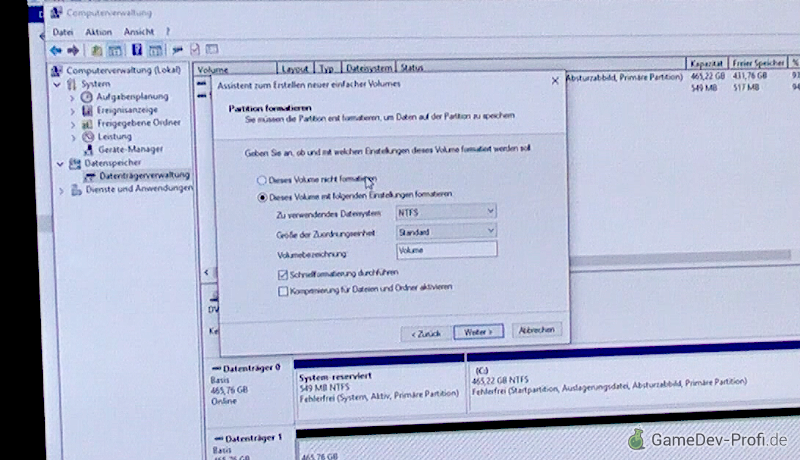
Bei der Option „Partition formatieren“ bewirkt die Formatierungsauswahl ein Löschen der Platte. Falls schon Daten darauf sind, kannst Du versuchen, mit „Dieses Volume nicht formatieren“ zu arbeiten – ich weiß aber nicht, ob das wie erwartet klappt.
Optionen zur Formatierung der Datenfestplatte.
Nach Fertigstellung des Assistenten erscheint die Festplatte als Datenträger in der Liste und steht auch im Dateisystem zur Verfügung.
Optional: zusätzliche interne Festplatte, ca. 90€. Hier habe ich noch eine alte WD5000AAKS^, die für den Moment ausreicht. Eine zusätzliche Platte ist gut als Datenspeicher, für den Aufbau und den Start des Rechners aber nicht erforderlich.
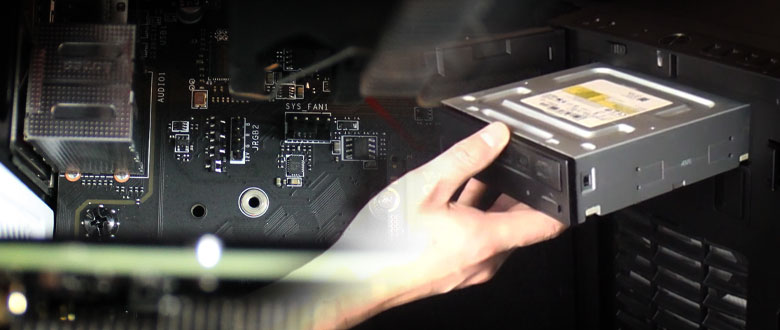
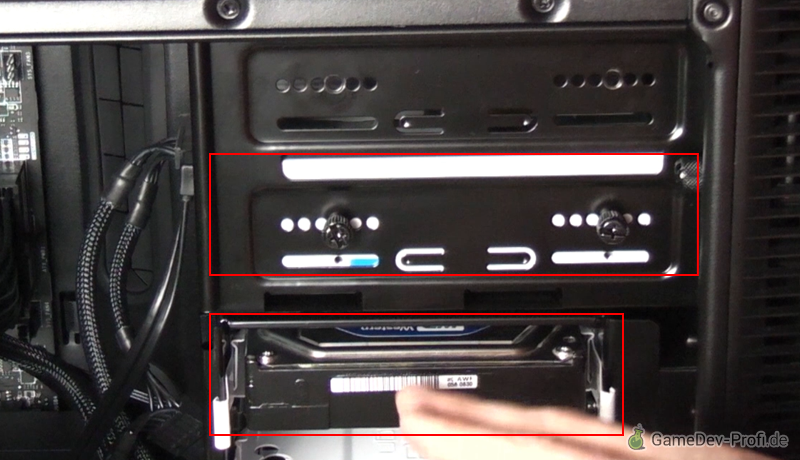
Um die Laufwerke einzubauen, stellen wir den Rechner aufrecht. Das Gehäuse bietet Platz für zwei über die Front zugängliche Laufwerke, z.B. für DVD-Laufwerke, deren Schublade sich nach außen öffnet. Interne Laufwerke wie Festplatten lassen sich in die acht weißen Schubladen einbauen.
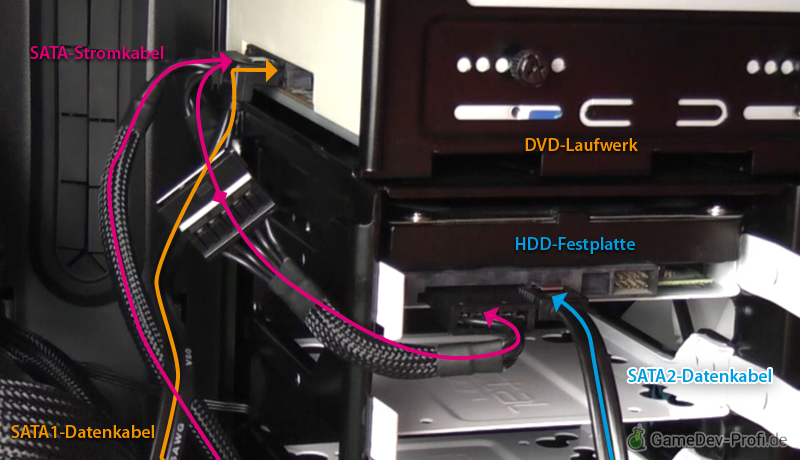
Wenn Du wie ich ein DVD-Laufwerk und eine interne Festplatte verbauen möchtest, solltest Du am besten den unteren Platz der Frontlaufwerke und den obersten Platz der internen Laufwerke verwenden, so dass beide Geräte über das selbe Stromkabel angeschlossen werden können. Andernfalls ist die Distanz zu groß und es sind unnötiger Weise zwei Stromkabel nötig.
Wenn das CD/DVD-Laufwerk und die Festplatte möglichst nah übereinander eingebaut werden, lassen sich beide mit einem gemeinsamen Stromkabel versorgen.
DVD-Laufwerk einbauen
Öffnen wir zunächst die Frontklappe und entfernen die Abdeckung eines der oberen Laufwerksplätze durch Lösen der Lasche. Dann wird das Laufwerk von vorne in den Platz geschoben und von innen so ausgerichtet, dass die Schraublöcher in Gehäuse und Laufwerk übereinstimmen. Anschließend mit zwei der werkzeuglosen Laufwerksschrauben befestigen.
Einsetzen des DVD-Laufwerks. (Bild zeigt oberen Einschub, verwende besser den unteren nahe der Festplatteneinschübe.)
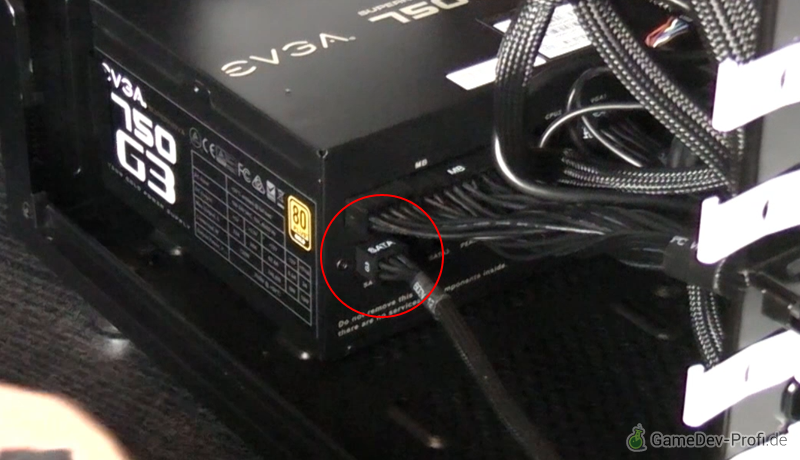
Das erforderliche Stromkabel ist das mit „SATA“ beschriftete aus dem Lieferumfang des Netzteils. Dessen sechsfach-Ende wird in die mit „SATA“ beschriftete Dose des Netzteils gesteckt.
Stromkabel für Laufwerke („SATA“) mit dem Netzteil verbinden.
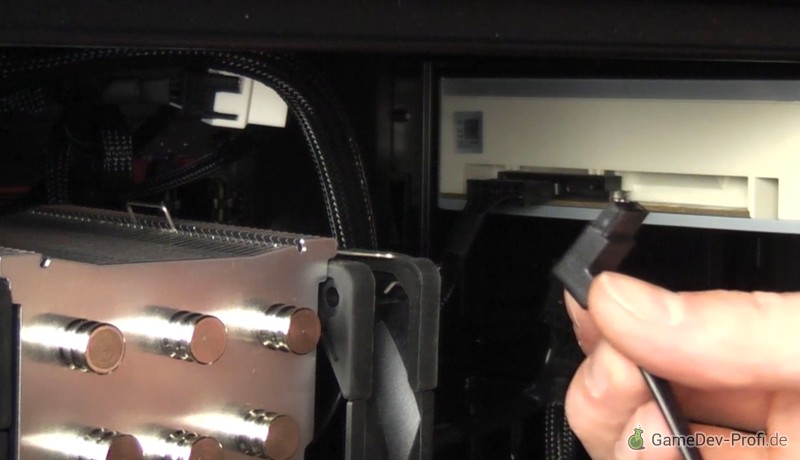
Das andere Ende des SATA-Kabels bietet drei Stecker mit denen sich also drei Geräte gleichzeitig mit Strom versorgen lassen, sofern sie so eingebaut wurden, dass die Distanz zwischen den Geräten sehr kurz ist. Den ersten Stecker verbinden wir mit dem Stromeingang des DVD-Laufwerks, so dass die beiden nachfolgenden Stecker als loses Kabelende hängen bleiben (da kommt dann noch die Festplatte dran).
Direkt daneben stecken wir das SATA-Datenkabel in das DVD-Laufwerk. Dafür wird ein Kabel mitgeliefert, dessen Stecker an einem Ende rechtwinklig verläuft. Diese Seite an das Laufwerk anschließen.
SATA-Stromkabel am DVD-Laufwerk und rechtwinkliger Datenstecker für den Steckplatz direkt daneben.
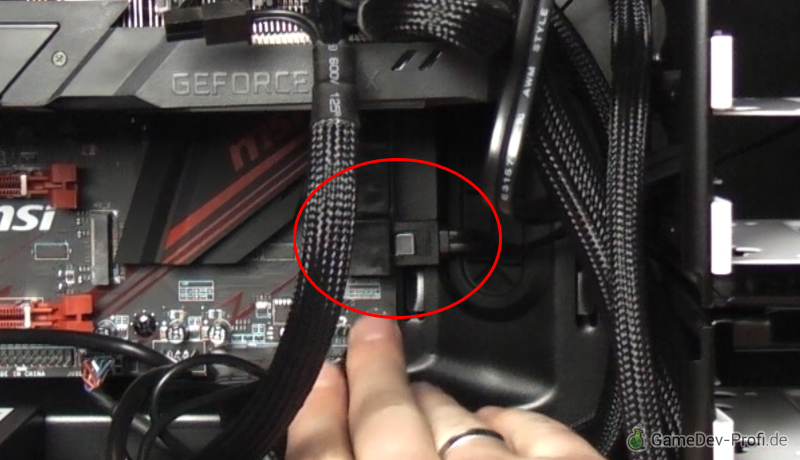
Das andere Ende des SATA-Datenkabels wird in den Steckerblock auf dem Mainboard (unterhalb der Grafikkarte) gesteckt. Die richtige Position ist der SATA1-Steckplatz ganz unten hinten.
Das gerade Ende des SATA-Datenkabels wird auf dem Board in den hinteren unteren SATA-Platz gesteckt (so dass die silberne Seite sichtbar ist).
Zusätzliche interne Festplatte (HDD)
Weil wir ja schon unseren SSD-Speicher als Hauptfestplatte eingebaut haben, ist der Einbau einer zusätzlichen Festplatte zum Betrieb des Rechners nicht zwingend erforderlich. Da ich allerdings noch eine intakte Festplatte aus meinem vorherigen Rechner habe, baue ich diese noch als zusätzlichen Datenspeicherplatz ein.
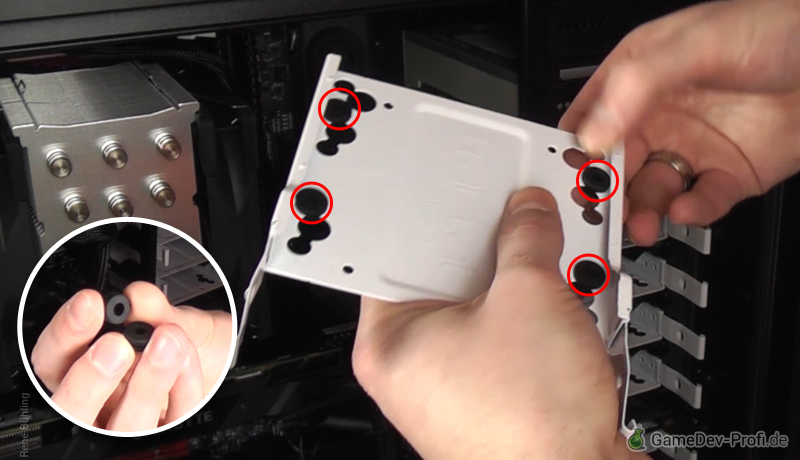
Als erstes ziehen wir die oberste weiße Schublade heraus und setzen die runden Gummipuffer in vier Löcher ein. Welche Löcher die richtigen sind, hängt von der Position der Schraublöcher in der Festplatte und der gewünschten Ausrichtung im Gehäuse ab.
Einsetzen der Gummi-Puffer in der Festplattenschublade.
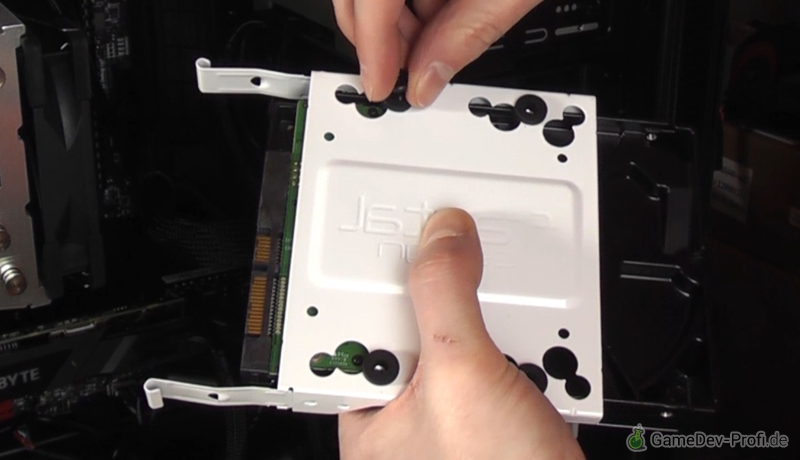
Wenn die Festplatte in die Schublade eingelegt wird, sollte es möglich sein, sie mit Hilfe der 3.5″-Schrauben von unten durch die Gummipuffer festzuschrauben. Die Ausrichtung der Platte wähle ich so, dass die Anschlüsse nach vorne (Seite mit den weißen Spangen der Schublade) zeigen, so dass ich sie bequem verkabeln kann.
Festschrauben der Festplatte in der Schublade.
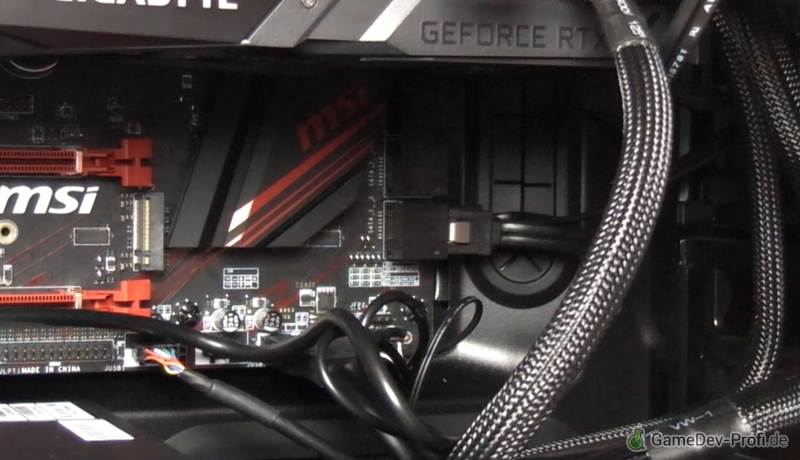
Die Verkabelung folgt dem gleichen Prinzip wie wir es schon beim DVD-Laufwerk gemacht haben, allerdings hat das zweite SATA-Kabel gerade Stecker an beiden Enden. Eines wird in die Festplatte gesteckt (nur ein Anschluss passt), das zweite Ende kommt wiederum in den SATA-Block auf dem Motherboard. Die Position SATA2 ist dabei direkt vor dem bereits eingesteckten SATA1-Steckplatz, die Stecker verdecken sich also.
Der zweite SATA-Daten-Stecker wird auf den Steckplatz direkt vor/über dem vorherigen SATA-Stecker gesetzt.
Wenn Festplatte und DVD-Laufwerk direkt nebeneinander eingebaut wurden, dann sollte jetzt das freie Ende des SATA-Stromkabels gerade so in die Festplatte passen, so dass DVD-Laufwerk und Festplatte über ein gemeinsames Stromkabel versorgt werden.
Verkabelung der zusätzlichen Laufwerke. DVD-Laufwerk und Festplatte haben jeweils ihr eigenes Datenkabel, verwenden aber ein gemeinsames Stromkabel.
Die Grafikkarte wird mit einer Schnellstartinfo und einer Treiber-DVD geliefert. Auf der Verpackung findet sich ein Warnhinweis, dass das Teil mit gesundheitsgefährdender Chemie behandelt wurde und man nach dem Kontakt die Hände waschen soll. ?
Für den Einbau der Grafikkarte zunächst zwei der weißen Abdeckblenden auf der Gehäuserückseite abschrauben. Zudem wiederum die Verriegelung des Steckplatzes lösen/aufklappen.
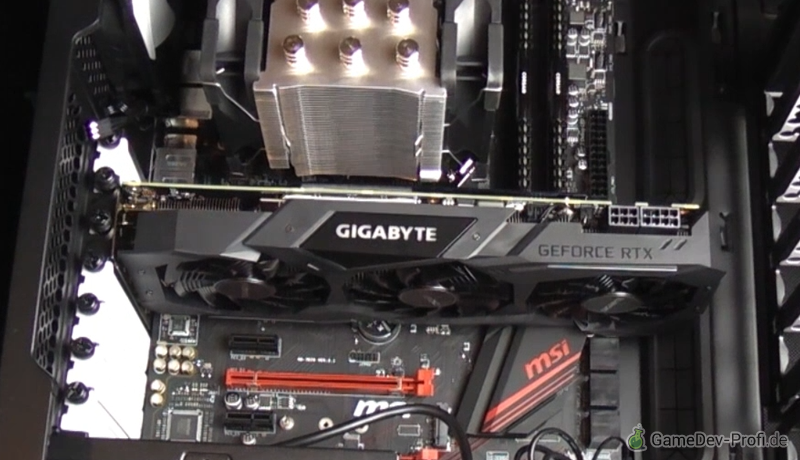
Die Schutzhülle auf den Kontakten der Grafikkarte abziehen, bevor die Karte in den Steckplatz so eingesetzt wird, dass sie hörbar einrastet. Schließlich fixieren wir die Grafikkarte durch Festschrauben am Gehäuse. Dazu ist kein Werkzeug nötig und es kommen die zuvor entfernten Schrauben des Gehäuses zum Einsatz.
Entfernen von zwei weißen Blenden, entriegeln des roten Steckplatzes und Freilegen der Grafikkartenkontakte. Eingesetzte und festgeschraubte Grafikkarte.
Verkabelung des Netzteils
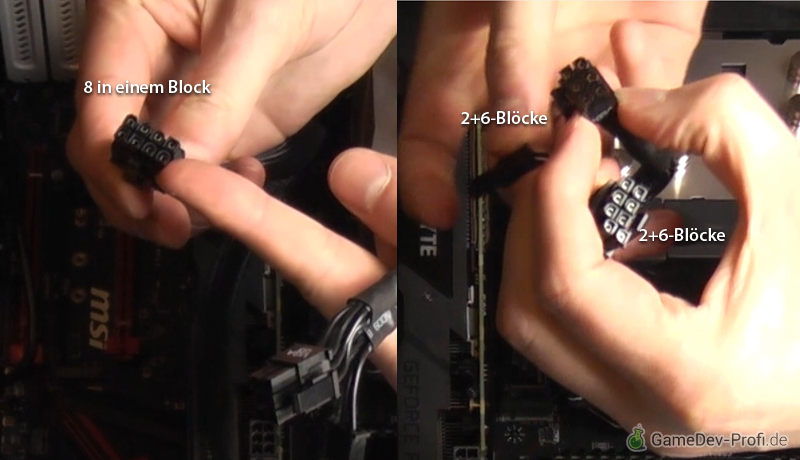
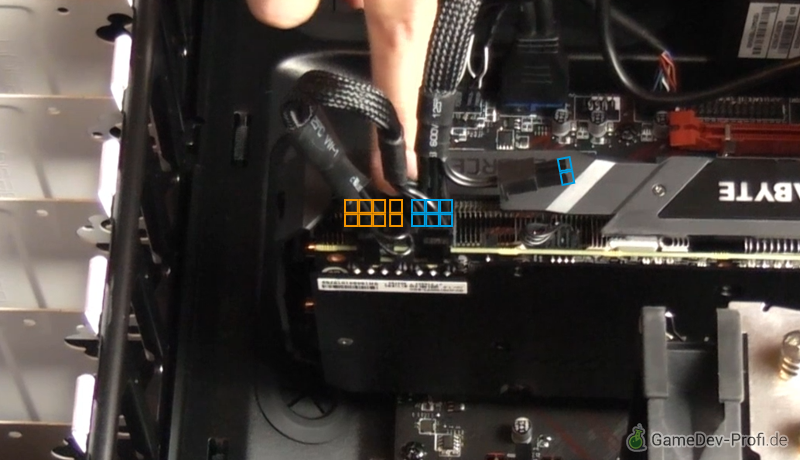
Der Lieferumfang des Netzteil umfasst jede Menge Kabel von denen die meisten eindeutig beschriftet sind. Für die Grafikkarte kommen die vier mit „VGA“ beschrifteten Kabel in Frage von denen eines die passende Steckerkonfiguration aufweist. Es ist das VGA-Kabel mit einem achtfach-Stecker am einen Ende und zwei hintereinander geschalteten Steckern mit jeweils zwei+sechs Pin-Steckern.
Das Stromkabel für die Grafikkarte ist mit VGA beschriftet und hat an einem Ende einen Stecker für 8 Pins und am anderen Ende jeweils zwei Stecker für jeweils einen 2er und einen 6er-Pin.
Der 8er-Stecker wird in die mit „VGA“ beschriftete Dose auf dem Netzteil gesteckt. Für die Grafikkarte wird zunächst der ‚innere‘ der beiden 2+6 Stecker auf den 6er-Steckplatz platziert, in dem der 2er-Kabelteil einfach unverwendet liegen bleibt. Dann kommt der ‚äußere‘, am Kabelende befindliche 2+6-Stecker in den 8er-Steckplatz der Grafikkarte. Die Steckerform lässt nur eine richtige Konfiguration zu.
Anschließen der Grafikkarte mit den 2+6-Steckern.
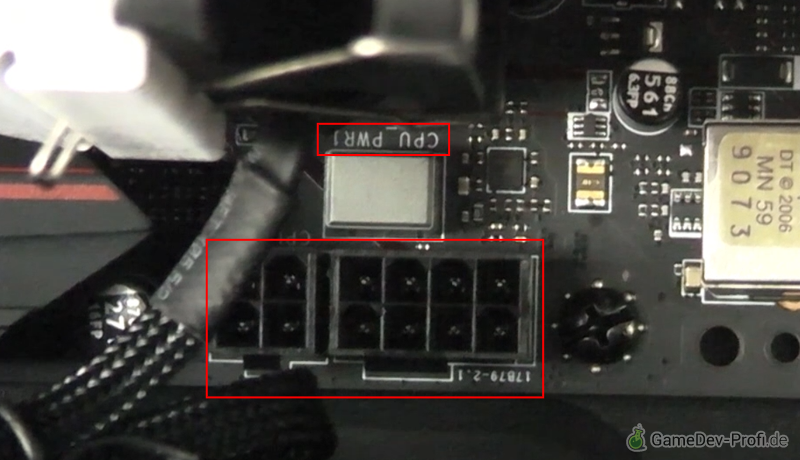
Für die Stromversorgung des Prozessors verwenden wir nun das mit „CPU“ beschriftete Kabel. Auf dem Netzteil gibt es zwei mögliche Anschlüsse, „CPU1“ und „CPU2“. Normalerweise braucht man nur einen davon, es sei denn der Rechner soll übertaktet werden. Im Normalfall genügt ein Stecker, weshalb ich das Kabel nur in CPU 1 stecke. Das andere Ende des Kabel muss einmal quer durch den Rechner an den Steckplatz hinter den CPU-Lüfter gezogen werden. In der Nähe des etwas schwer zugänglichen Steckers befindet sich die Beschriftung „CPU PWR 1“ auf dem Motherboard.
Steckplatz für die CPU-Stromversorgung auf dem Board hinter dem Prozessorlüfter.
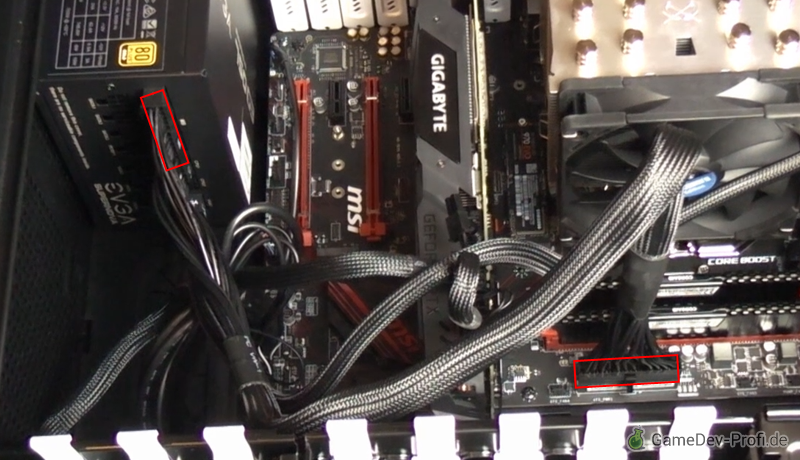
Das Motherboard selbst erhält eine Stromversorgung über das mit „MB“ beschriftete Kabel, das in die entsprechenden MB-Steckplätze des Netzteils und des Boards gesteckt wird.
Verbinden von Netzteil und Motherboard mit dem „MB“-Kabel.
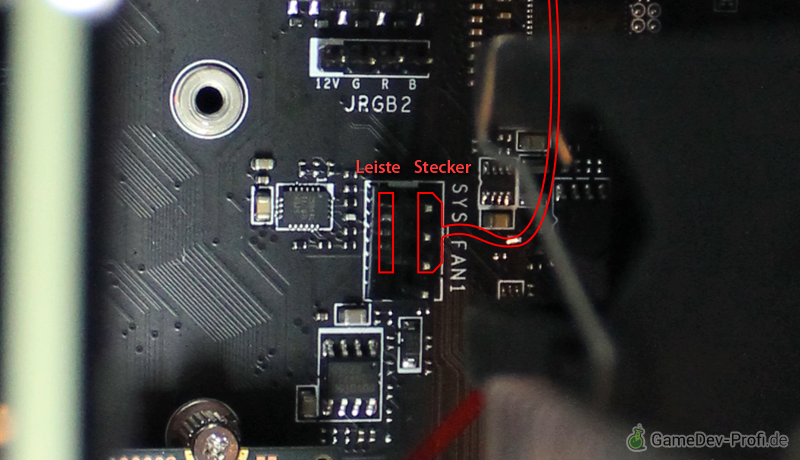
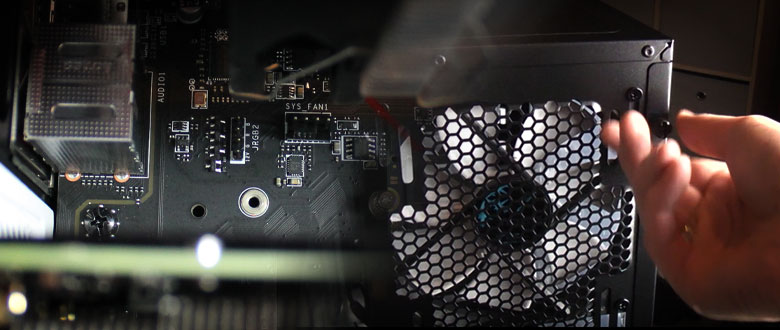
Im Gehäuse befinden sich zwei Ventilatoren zur Belüftung. Von ihnen geht ein kleines Kabel weg, das wiederum jeweils mit einem der mit „SYS FAN“ beschrifteten Steckplätze zu verbinden ist. Zwar sind die Steckplätze auf dem Board vierpolig, doch wir können dennoch den dreipoligen Stecker der Lüfter darauf setzen. Neben dem Polen auf dem Board ist eine kleine Plastikleiste, deren Länge drei Pins entspricht. Den Stecker einfach so ausrichten, dass er der Ausrichtung dieser Leiste entspricht. Der vierte Pin bleibt dann einfach frei.
Der Steckplatz für den Ventilatoranschluss ist vier Pins breit, aber eine kleine Plastikleiste zeigt an, über welche Pins ein drei Pins breiter Stecker laufen soll.
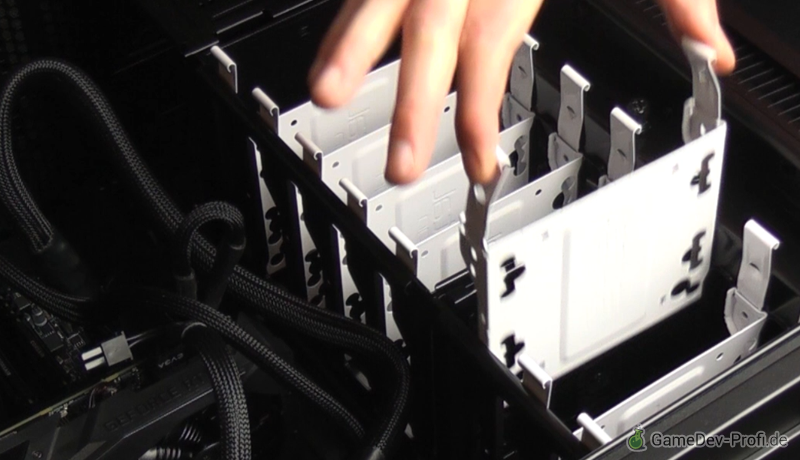
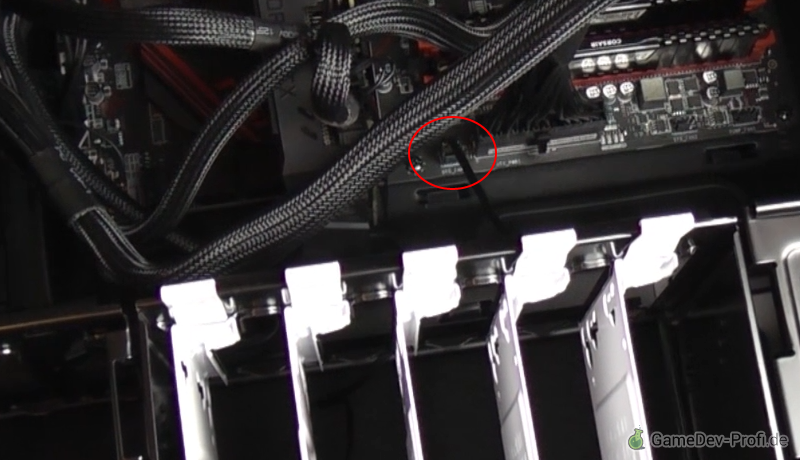
Zunächst verbinden wir also den Ventilator hinten am Gehäuse mit dem Steckplatz „SYS_FAN1“. Um das Kabel des in der Front befindlichen Ventilators besser zu erreichen, einfach die weißen Schubladen an den Anfassern leicht zusammendrücken und dann herausziehen. Das Kabel dann unten Richtung Motherboard durchziehen und mit einem nahegelegenen SYS_FAN-Steckplatz (z.B. SYS_FAN 4) verbinden.
Die weißen Schubladen an den Anfassern leicht zusammendrücken und herausziehen, um das Kabel des Frontventilators leichter zu erreichen.Frontventilator mit Steckplatz SYS_FAN4 verbinden.
Abschließend die weißen Schubladen wieder einsetzen.
In diesem Abschnitt setzen wir das Mainboard mit montiertem Lüfter in das Gehäuse ein und schließen die Lichter und Stecker an der Gehäusevorderseite (Frontpanel) an.
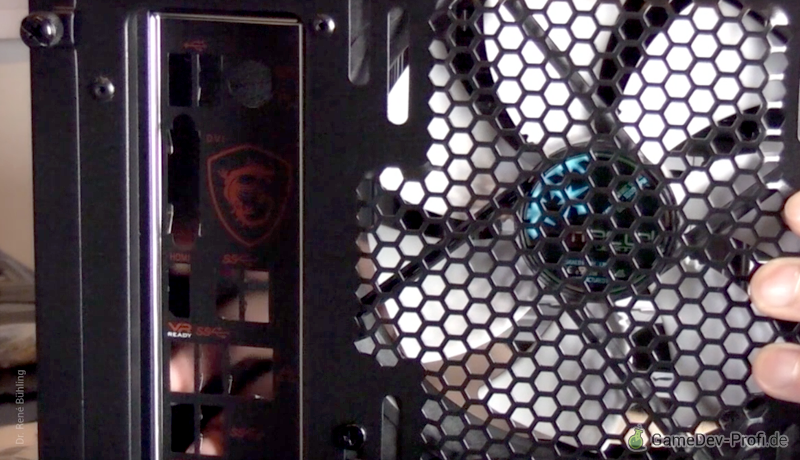
Zunächst setzen wir die Verblendung der Anschlüsse auf der Rückseite des Gehäuses ein. Die Platte wird einfach in die Aussparung gedrückt, bis sie leicht einrastet. Das aufgedruckte Logo steht dabei aufrecht.
Einsetzen der Blende für die Anschlüsse an der Gehäuserückseite.
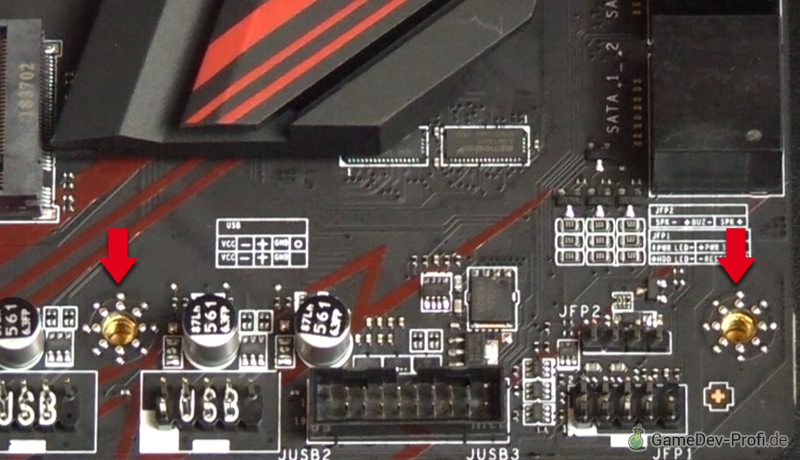
Für die Montage des Boards im Gehäuse brauchen wir die acht goldenen Abstandshalter und die acht schwarzen Schrauben. Ein Kreuzschraubenzieher ist nützlich, ebenso wie das weiße Schraubwerkzeug aus dem Gehäusezubehör.
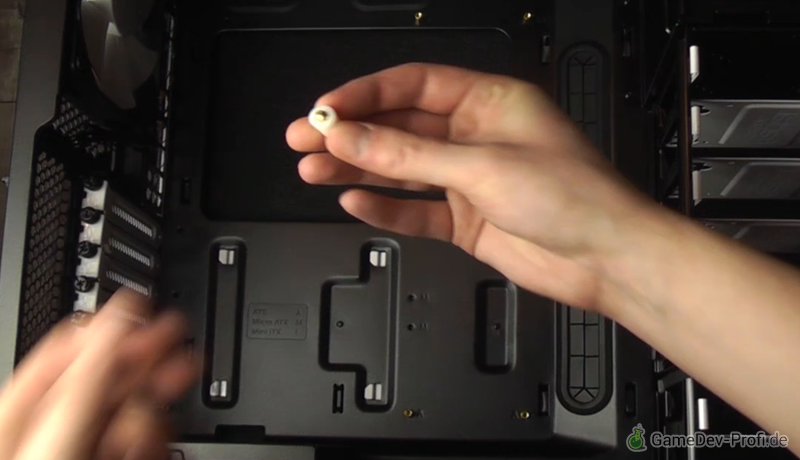
Im liegenden Gehäuse müssen nun die acht goldenen Abstandshalter in die acht mit „A“ beschrifteten Löcher geschraubt werden, was sich gut mit dem weißen Werkzeug bewerkstelligen lässt. (Wir brauchen die Löcher A, weil das Board nach ATX-Norm aufgebaut ist.)
Goldene Abstandshalter mit dem weißen Werkzeug in die Löcher schrauben, die mit A für ATX beschriftet sind.
Wird das Board auf diese Abstandhalter gelegt, so sollten die Löcher im Mainboard genau auf den goldenen Schraublöchern liegen. Das Board dann in diesen acht Löchern festschrauben.
Die Löcher im Board treffen genau auf die goldenen Abstandhalter, so dass die Verschraubung hier möglich ist.
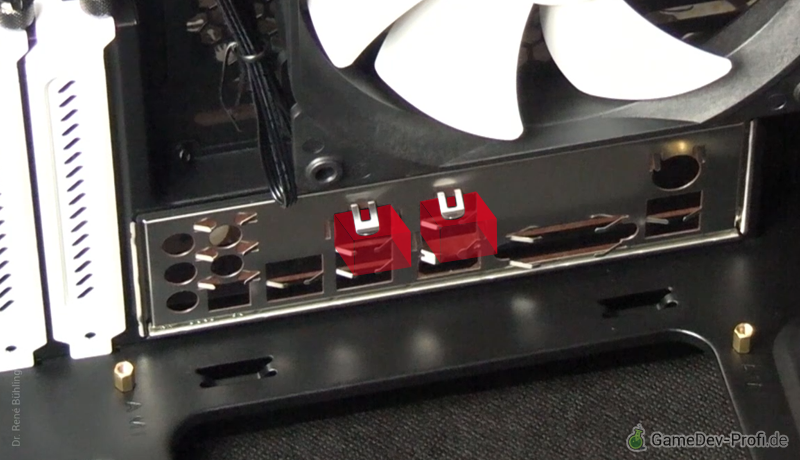
Zu beachten ist, dass die Anschlüsse des Boards auf der Rückseite richtig eingefädelt werden müssen, so dass die Netzwerkanschlüsse unter der oberen Lasche liegen. Ansonsten sind die Anschlüsse später durch die Lasche blockiert.
Beim Einsetzen drauf achten, dass die Netzwerkanschlüsse unter die oberen Laschen eingefädelt werden.
Frontpanel ans Board anschließen
Das Gehäuse hat auch auf der Vorderseite Anschlüsse für USB, Kopfhörer und Mikrofon, sowie den Ein/Ausschalter und ein Licht zur Betriebsanzeige. Verkabeln wir nun diese Anschlüsse mit dem Board.
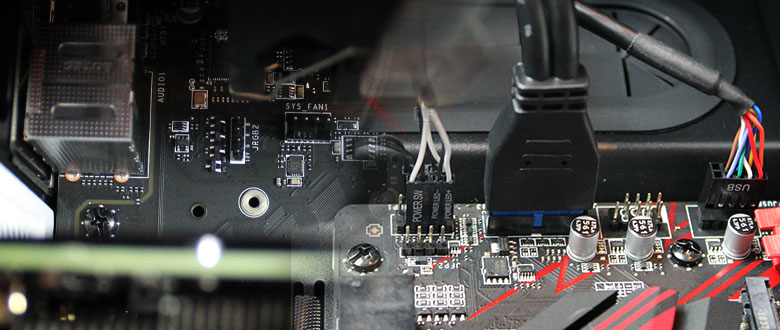
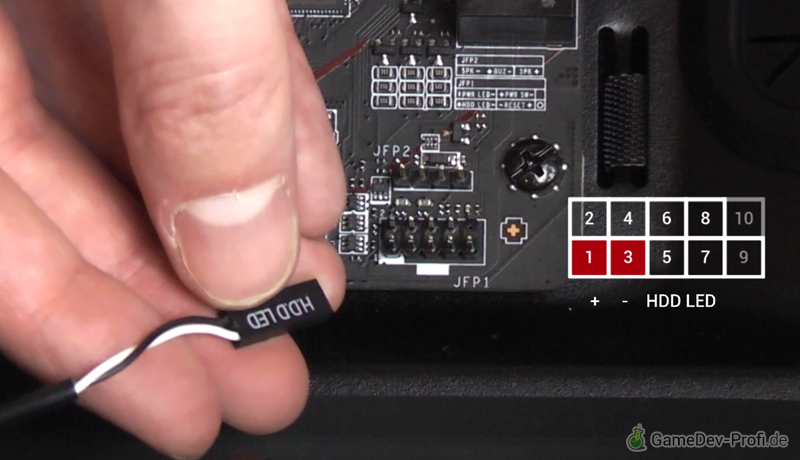
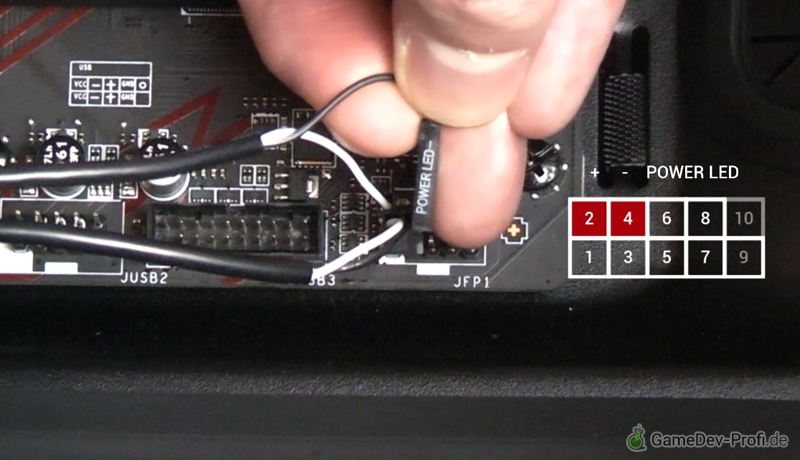
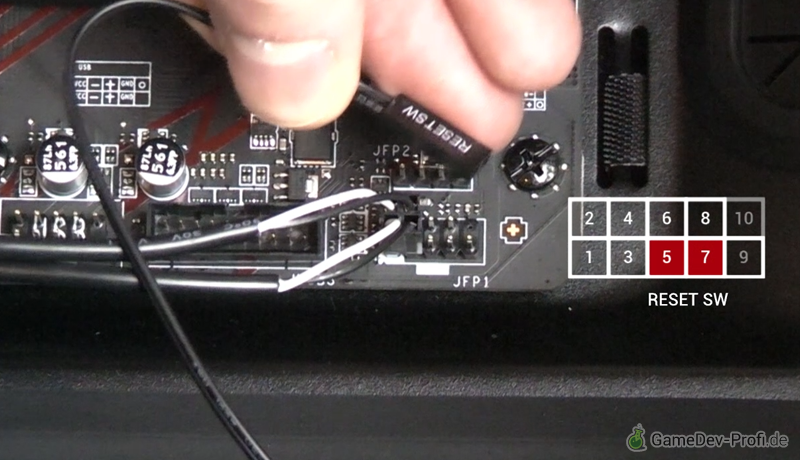
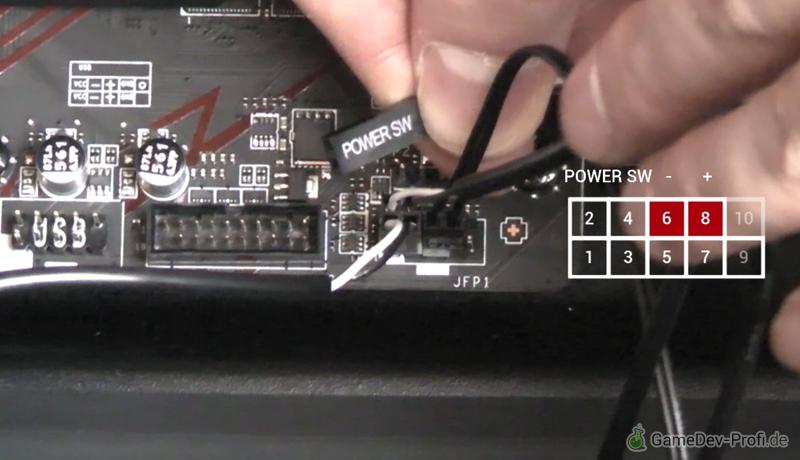
Die richtige Zuordnung der Kabel werden im Handbuch des Mainboards auf Seite 22 beschrieben. Dort findest Du auch ein Diagramm mit der Nummerierung der Pins. Das HD LED-Kabel hat einen zweiteiligen Stecker, dessen Pole jedoch nicht benannt wurden. Bei einem anderen Kabel ist jedoch das weiße Kabel der Plus-Pol, so dass ich daraus schließe, dass bei konsistenter Farbcodierung auch beim HD LED-Kabel das weiße Kabel dem Pluspol entspricht. Die restlichen Kabel sind eindeutig beschriftet. Eine Hilfestellung zur Orientierung ist zudem, dass die Beschriftung der Stecker bei richtiger Zuordnung auch dann noch lesbar ist, auch wenn alle Kabel eingesteckt wurden.
HDD LED (Festplattenaktivitätsanzeige) anschließen. Power LED (Betriebsanzeige) anschließen. Reset-Knopf verkabeln.Ein/Ausschalter verkabeln.
Der Pin 9 bleibt leer, auf Platz 10 befindet sich kein Pin.
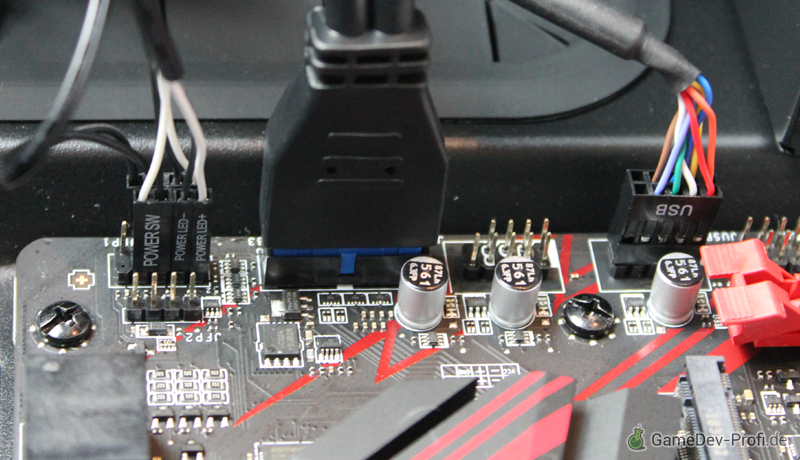
Die zwei USB-Kabel unterscheiden sich nach unterstützter USB-Version und werden schlichtweg in die passenden, mit USB beschrifteten Steckplätze gesteckt. Beide Stecker sind so gebaut, dass sie nur auf eine Art und Weise richtig herum in die richtigen Steckplätze passen.
Neben den kleinen Frontpanel-Anschlüssen (links) werden der USB3-Stecker (blau, Mitte) und der USB2-Stecker (rechts) mit dem Board verbunden.
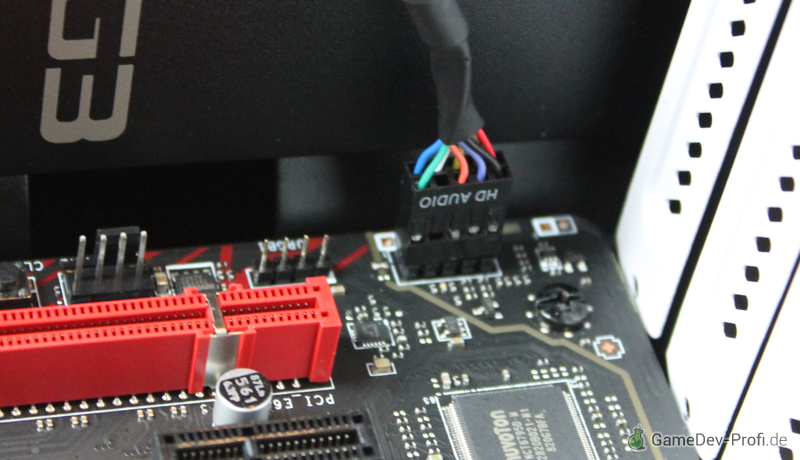
Abschließend verbinden wir die Audio-Kabel des Frontpanels mit dem entsprechenden Steckplatz auf dem Motherboard. Auch hier ist es nur auf eine Art und Weise möglich, weil der Stecker in eindeutiges Pin-Profil aufweist.
Platzierung des HD Audio-Steckers für die Kopfhörer- und Mikrofonanschlüsse auf der Vorderseite des Gehäuses.
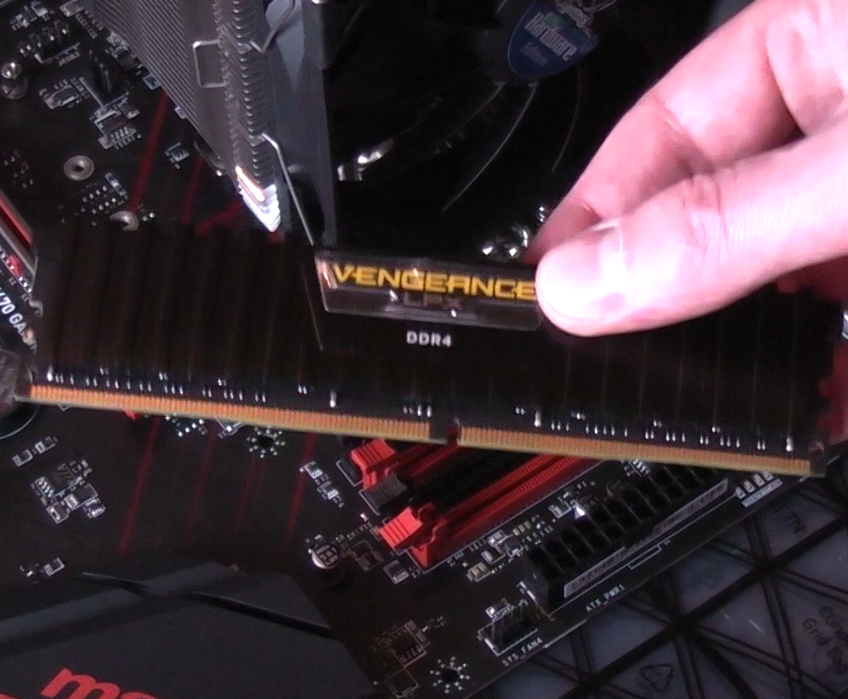
Bisher haben wir den Prozessor mit entsprechendem Kühlelement auf das Mainboard aufgebracht. Der jetzt hinzu kommende Arbeitsspeicher besteht aus zwei DDR4-Riegeln mit jeweils 16GB.
Die Installation ist sehr einfach, man muss die Riegel im Prinzip nur in die Slots stecken. Dabei sollte man aber auf die richtige Steckplatzzuordnung achten, die in der Anleitung des Boards beschrieben wird. Im wesentlichen müssen zwei Riegel in die zwei gleichfarbigen Slots platziert werden. Gemäß der Anleitung verwende ich die beiden roten Steckplätze.
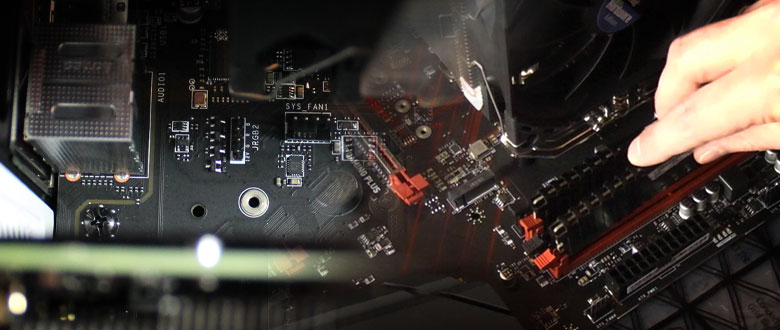
Dort jeweils die Verriegelung lösen und den Speicher in den Steckplatz drücken bis die Anker wieder einschnappen. Da die Kontakte des Speicherriegels in zwei unterschiedlich große Gruppen geteilt sind, gibt es nur eine richtige Ausrichtung im Steckplatz, die auch tatsächlich passt.
Einsetzen der RAM-Riegel in die beiden roten Steckplätze.
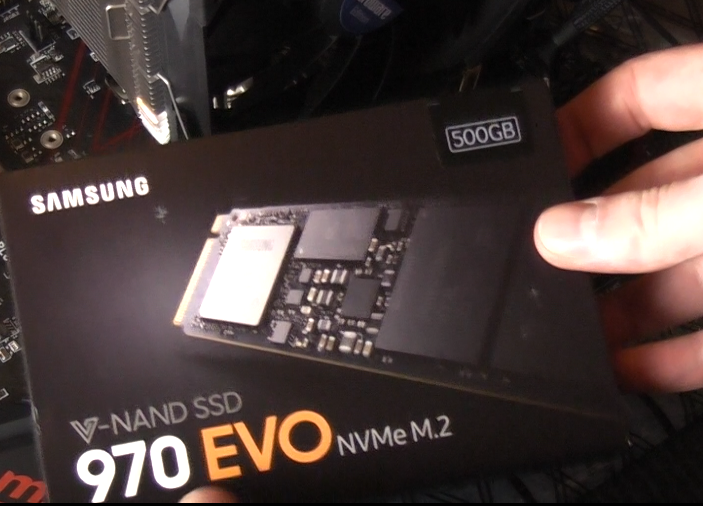
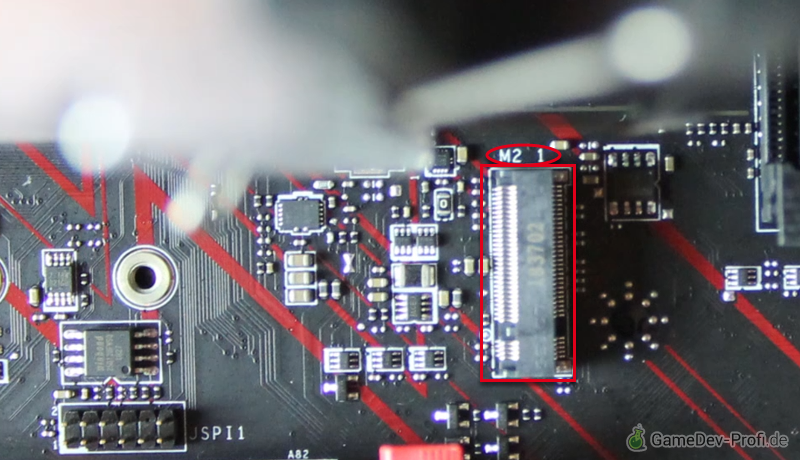
Um überhaupt starten zu können, brauchen wir noch eine Festplatte. Hier verwende ich eine SSD-Platte, die unglaublich schnell ist. Diesen Geschwindigkeitsvorteil wirst Du insbesondere an der Startzeit von Windows, aber auch anderen Programmen und Spielen, deutlich merken. Im Gegensatz zu den recht klobigen klassischen 3.5″-SATA-HDD-Festplatten ist die SSD-Speicher ein kleiner unscheinbarer Riegel. Das Board verfügt über zwei mögliche SSD-Steckplätze, die mit M2_1 und M2_2 beschriftet sind.
Erster Steckplatz M2_1 für den SSD-Speicher.
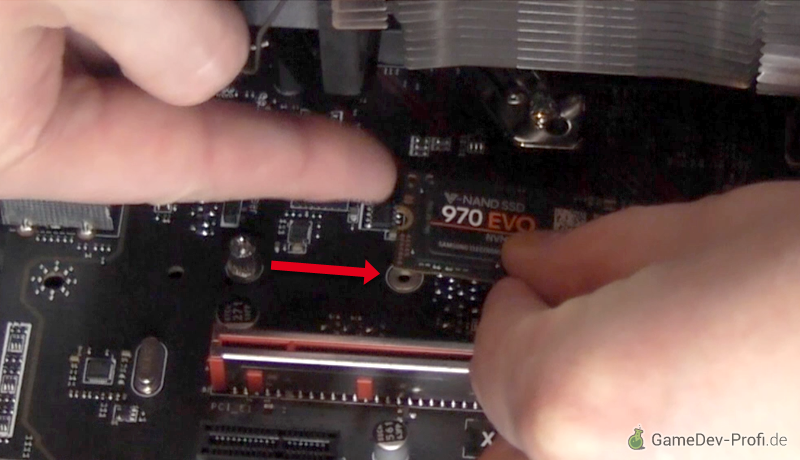
Bevor der Speicher endgültig eingebaut werden kann, muss die Größe geprüft und ggf. der Abstandhalter in der richtige Loch versetzt werden, so dass der Riegel beim Einstecken direkt auf dem Abstandhalter aufliegt.
Beim Anlegen des Speichers sieht man, dass der Abstandhalter um ein Loch versetzt werden muss, damit der Riegel aufliegen kann.
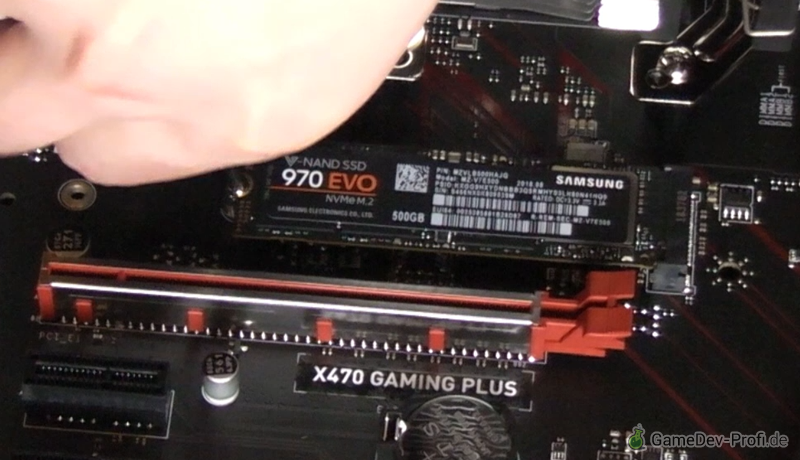
Anschließend wird der Riegel in einem Winkel von ca. 30° eingesteckt und auf den Abstandhalter runtergedrückt. Zur Fixierung kommt eine sehr kleine Schraube aus dem Lieferumfang des Boards zum Einsatz. Die winzige Schraube wird in zweifacher Ausfertigung geliefert und ist separat eingeschweißt. Man kann sie sehr leicht übersehen.
Festschrauben des SSD-Riegels auf dem versetzten Abstandhalter.
Weiter geht es mit unserem Board, ich habe hier das X470 von MSI gewählt. Es wird mit Zubehör wie z.B. der Abdeckung für die Anschlüsse auf der Rechnerrückseite, Treiber-DVDs und Anleitungen geliefert.
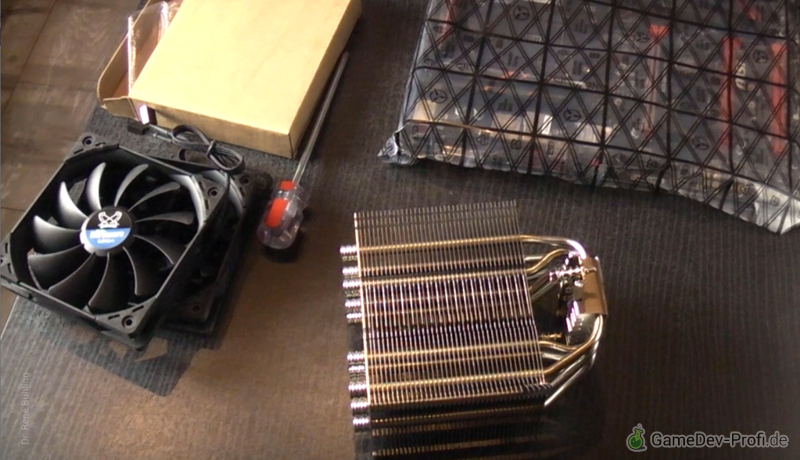
Zudem brauchen wir unseren Lüfter bzw. da Kühlmodul für den Prozessor. Dieses Teil ist nicht unbedingt nötig, weil der Prozessor selbst auch schon einen kleineren Kühler dabei hat. Da Hitze aber immer ein großes Problem bei starker Rechenlast ist, habe ich mir ein größeres Kühlelement bestellt. Im Lieferumfang sind ein besonders langer Schraubenzieher, zwei Ventilatoren und natürlich der Belüftungsblock selbst enthalten. Letzterer besteht aus einer Art Block von Metall-Lamellen die die Wärme mit Hilfe der Lüfter besonders gut ableiten sollen. Da die Lamellen sehr scharfkantig sind, können Handschuhe sinnvoll sein.
CPU-Kühlmodul mit großem Kühlblock und zwei Ventilatoren.
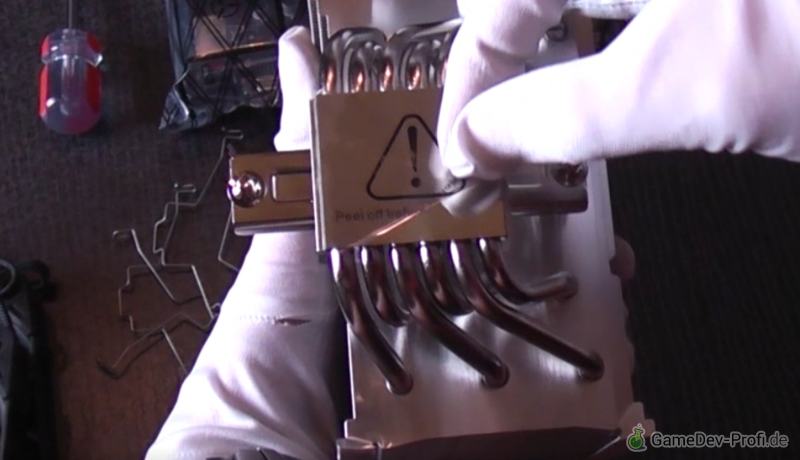
Die Kontaktfläche auf der Kühlerunterseite muss von Staub und Partikeln sauber gehalten werden, weshalb sich ein Schutzaufkleber darauf befindet. Diesen vor der Montage abziehen.
Schutzfolie der Prozessorkontaktfläche auf der Unterseite des Kühlers abziehen.
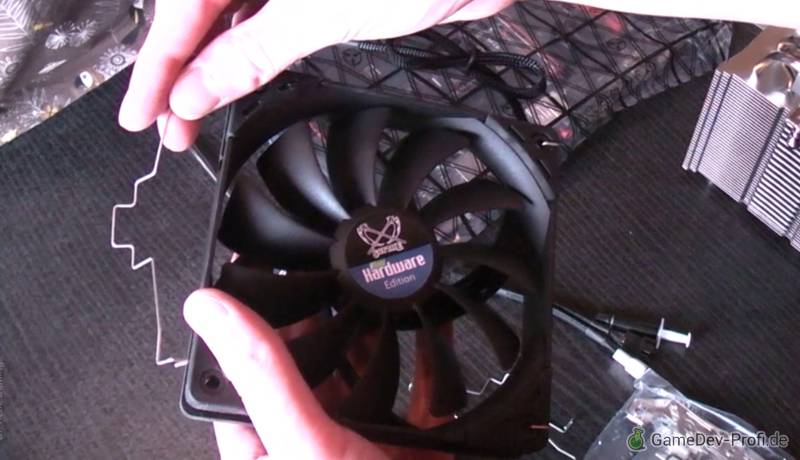
Die beiden Ventilatoren werden mit jeweils zwei Spangen versehen, mit denen wir diese Teile später mit dem Lamellenblock verbinden. Das geht relativ einfach, die Spangen werden links und rechts in die dafür vorgesehenen Löcher gesteckt.
Einsetzen der Befestigungsspangen am Ventilator.
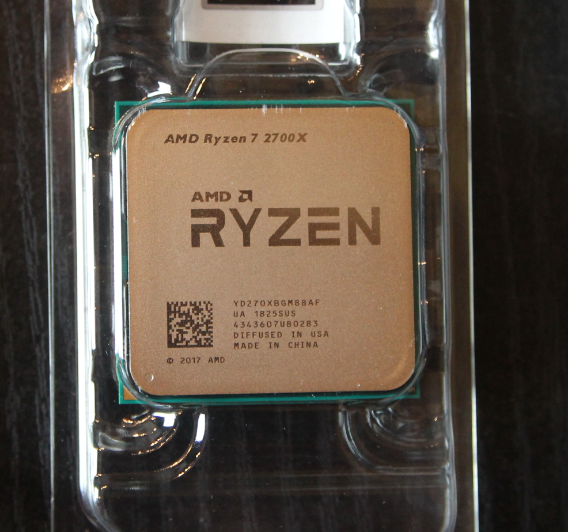
Packen wir nun den Prozessor aus, der an sich ja ziemlich klein ist. Den mitgelieferten Aufkleber NICHT auf den Prozessor kleben, er kann als Deko außen am Rechnergehäuse platziert werden (oder auch nicht). Eine Aufbauanleitung ist auch hier wieder dabei, die sich in erster Linie auf die Montage mit dem mitgelieferten kleineren Standardlüfter bezieht. Da wir unseren Spezialkühler verwenden, benötigen wir den Lüfter des Prozessors nicht und können ihn beiseite legen.
Setzen wir nun den Prozessor auf das Motherboard ein. Hierbei stellt sich die Frage wie rum der Prozessor aufgelegt werden muss, denn wegen der quadratischen Form sind vier Ausrichtungen möglich. Sowohl auf dem Board als auch auf dem Prozessor selbst gibt es hierfür visuelle Hinweise in Form eines Dreiecks, die bei beiden Teilen übereinstimmen müssen.
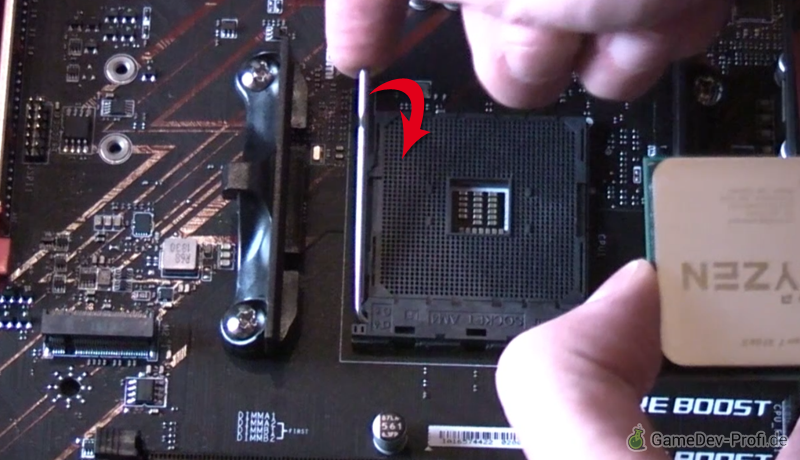
Lösen wir zunächst die Prozessorverankerung, in dem wir die kleine Metallstange neben dem Prozessorsockel auf dem Motherboard nach oben ziehen.
Prozessorverankerung lösen.
Dann wird der Prozessor einfach in das Gitter gesetzt, was ohne Widerstand ganz leicht gelingen sollte. Dabei müssen besagte Dreiecke auf Board und Prozessor in die selbe Richtung zeigen. Nachdem Du die Prozesssorverankerung abschließend wieder runter gedrückt hast, sollte der Prozessor fest sitzen.
Die dreieckigen Markierungen auf dem Prozessor und dem Prozessorsockel müssen beim Zusammenbauen in die selbe Richtung zeigen.
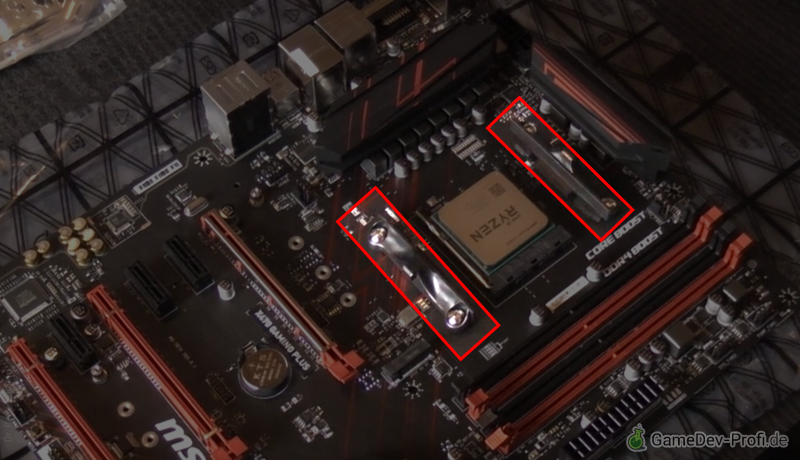
Auf dem Mainboard sind Sockel für normale Lüfter vormontiert. Für unseren großen Lüfter mit dem schweren Metallblock brauchen wir eine stärkere Befestigung. Daher zunächst die vorhandenen Sockel abschrauben.
Die bestehenden Standardsockel abschrauben, da sie zu schwach sind, um den großen Lüfterblock zu halten.
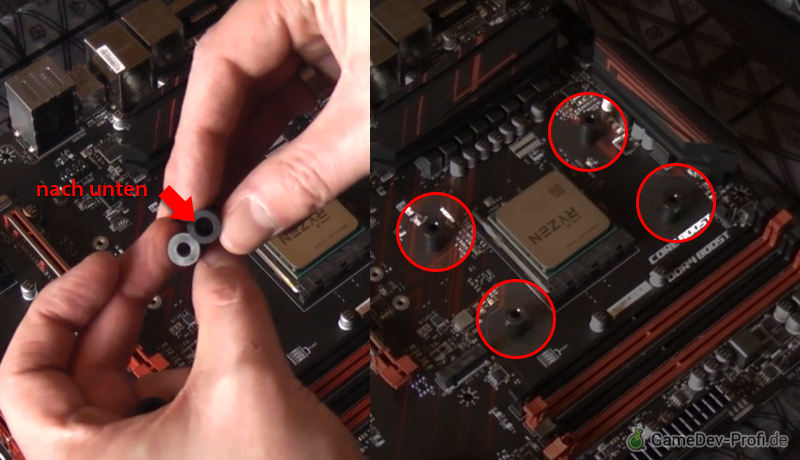
Auf der Rückseite des Boards befindet sich eine Halteplatte, die als Gegenstück mit den Sockeln verbunden war. Diese Platte behalten wir bei und setzen zunächst die mitgelieferten schwarzen Abstandhalter auf die Schraublöcher auf. Dabei sollte das größere Loch des Abstandhalters nach unten zeigen.
Abstandhalter auf die Sockelbohrlöcher setzen, das größere Loch nach unten.
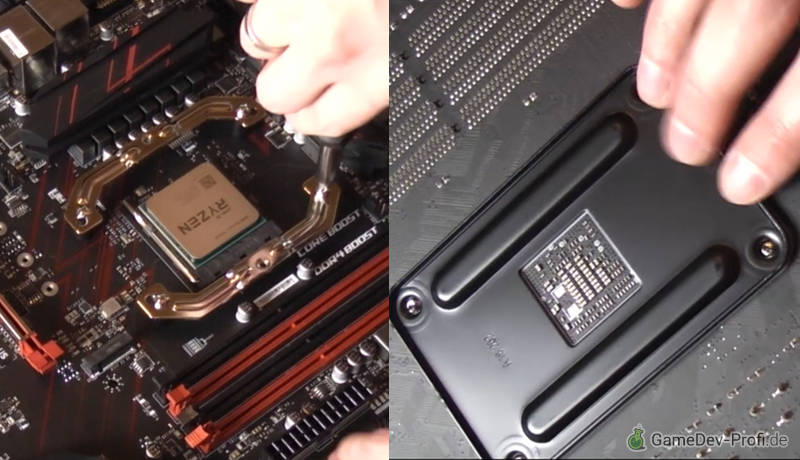
Dann werden die abgewinkelten Metall-Halterungen, die mit dem Lüfter mitgeliefert wurden mithilfe der ebenfalls enthaltenen langen Schrauben auf die Abstandhalter geschraubt und zwar so, dass die Rückenplatte ebenfalls fest sitzt.
Die abgewinkelten Metallschienen werden auf die Abstandhalter geschraubt, so dass sie bis zur Rückenplatte durchgreifen.
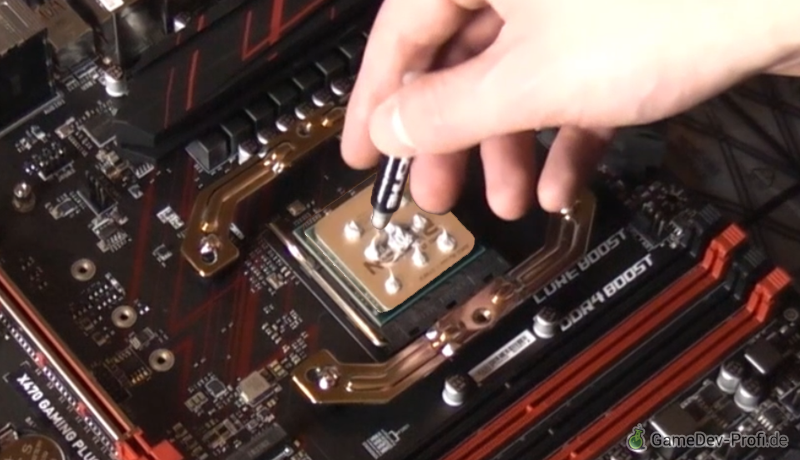
Zur besseren Wärmeableitung wird an der Kontaktstelle zwischen Prozessor und dem Kühlmodul eine sogenannte Wärmeleitpaste aufgetragen. Bei einigen Kühlmodulen (z.B. bei dem, das beim Prozessor mitgeliefert wurde) ist die Paste bereits aufgetragen. Bei unserem großen Kühler ist das nicht der Fall, wir haben nur eine Schutzfolie auf der Kontaktfläche abgezogen. Daher wird die Wärmeleitpaste nun aus einer kleinen Tube (beim Kühler dabei) direkt auf die Prozessoroberseite aufgetragen.
Auftragen der Wärmeleitpaste.
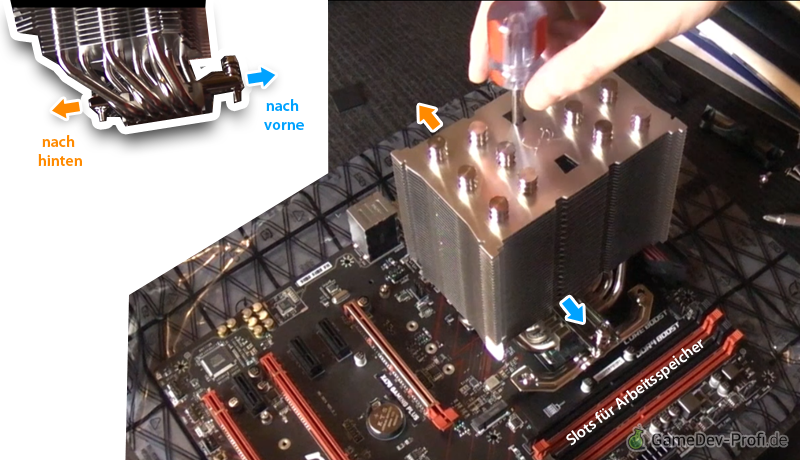
Jetzt wird der Lamellenblock mit der glatten Kontaktfläche (Staub/Fussel ggf. vorsichtig weg blasen) direkt auf den Prozessor aufgesetzt. Dabei muss beachtet werden, dass die Schrauben nicht symmetrisch verteilt sind, sondern dass der Block stärker zu einer Seite hin ragt. Diese Seite kommt nach oben, wo leerer Raum ist und nicht nach unten, wo der Lamellenblock über die Sockel für den Arbeitsspeicher ragen würden. Da eine Schraube unter dem Lamellenblock liegt, muss mit dem mitgelieferten langen Schraubenzieher durch das Lock im Block geschraubt werden. Die Schrauben sollten dabei schrittweise abwechselnd vorne und hinten angezogen werden, so dass sich der gesamte Kühlerblock gleichmäßig gerade nach unten absenkt. Zum Schluss müssen beide Schrauben fest sitzen.
Aufsetzen und festschrauben des Kühlerblocks auf dem Prozessor, so ausgerichtet, dass die wuchtige Seite des Blocks den freien Platz nach hinten nutzt (und nicht über die Arbeitsspeicherslots ragt).
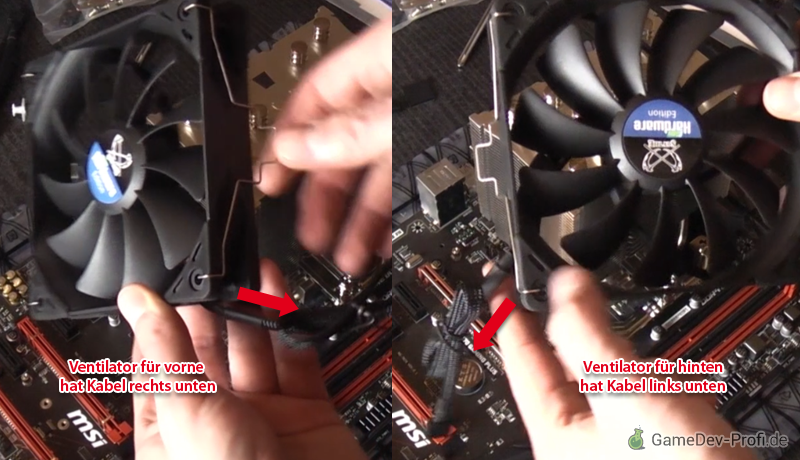
Jetzt kommen unsere Ventilatoren zum Einsatz, die vorne und hinten an den Lamellenblock gesetzt werden. Die Ausrichtung der Spangen sollte so sein, dass für einen Ventilator das Stromkabel nach unten rechts und für den anderen nach unten links zeigt, wenn die Spangen jeweils links und rechts liegen. Ggf. die Spangen einfach nochmal umsetzen.
Richtige Anbringung der Spangen an den beiden Ventilatoren, so dass das Kabel unten seitlich liegt.
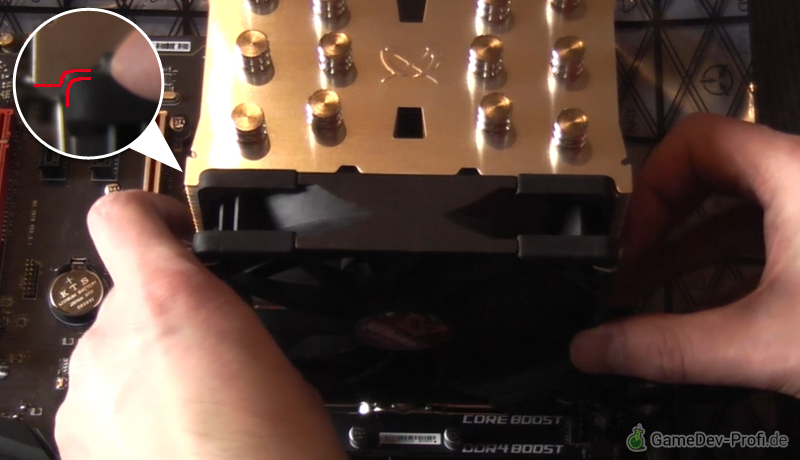
Die Ventilatoren passen genau in die dafür vorgesehene Aussparung im Lamellenblock. Sowohl vorne als auch hinten je einen Ventilator einsetzen.
Einsetzen der Ventilatoren in die Aussparungen des Lamellenblocks.
Lediglich bei der Befestigung mit den Spangen war ich zunächst verunsichert, da sie kräftig gezogen und verbogen werden müssen, um den Lüfter fest auf den Block zu spannen. Es sieht so aus als wären sie viel zu klein, aber sie sind elastisch und passen!
Die Spangen jeweils kräftig ziehen, um sie am Absatz im Lamellenblock einzurasten.
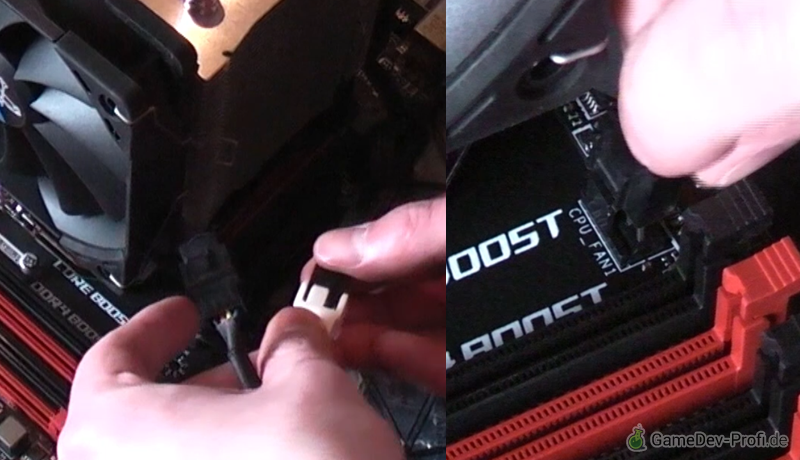
Schließlich fehlt noch die Stromversorgung für die Ventilatoren. Dafür wird die Kabelweiche benutzt, und die zwei Ventilatorkabel an die Zwillingsseite eingesteckt. Das andere, eine Ende findet seinen Platz auf dem mit CPU_FAN1 beschrifteten Steckplatz auf dem Motherboard.
Verbinden der beiden Ventilatorkabel mit der Zwillingsseite der Kabelweiche und Einstecken des einzelnen Endes auf dem Mainboard, um die Lüfter mit Strom zu versorgen.
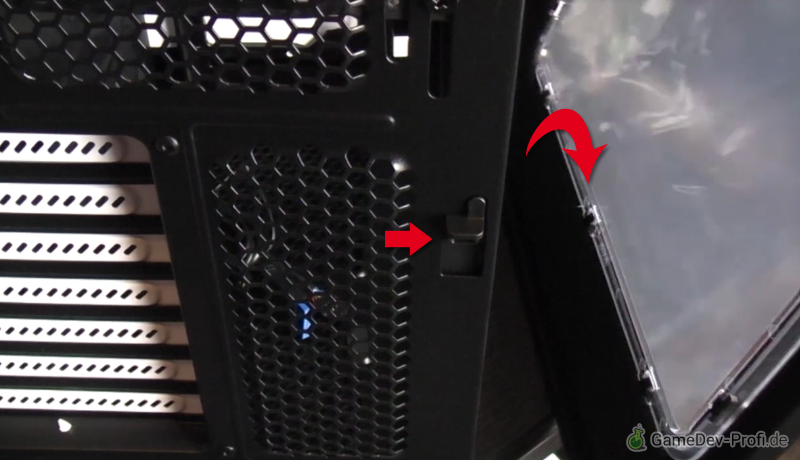
Fangen wir an mit unserem Gehäuse, das wir über die hinteren Schrauben an der rechten Rückwand lösen, was ohne Werkzeug möglich ist. Anschließend den kleinen Hebel in der Mitte drücken, um die Seitenwand zu entriegeln. Vorsicht: die Seitenwand klappt sofort heraus.
Gehäuseschrauben lösenSeitenklappe entriegeln
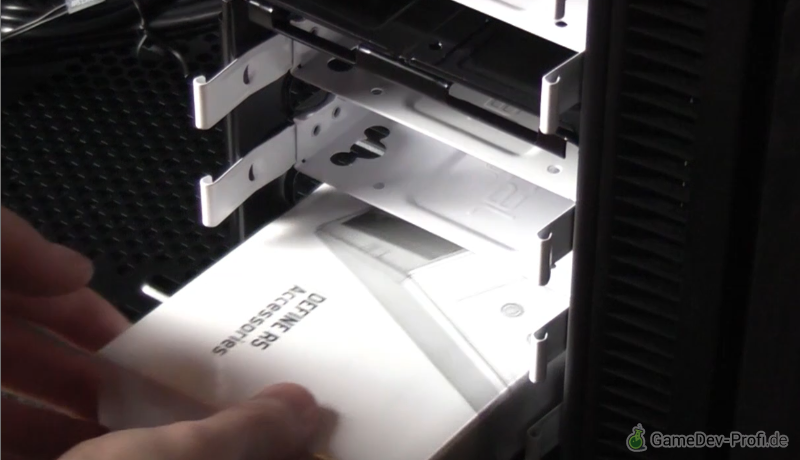
Beim Gehäuse ist auch eine Anleitung dabei, in der alle Schritte auch nochmal erklärt werden. Die Schrauben und Zubehörteile des Gehäuses befinden sich in einem Karton, der sich im Laufwerksschacht versteckt.
Die Gehäuse-Schrauben liegen im Laufwerksschacht innen.
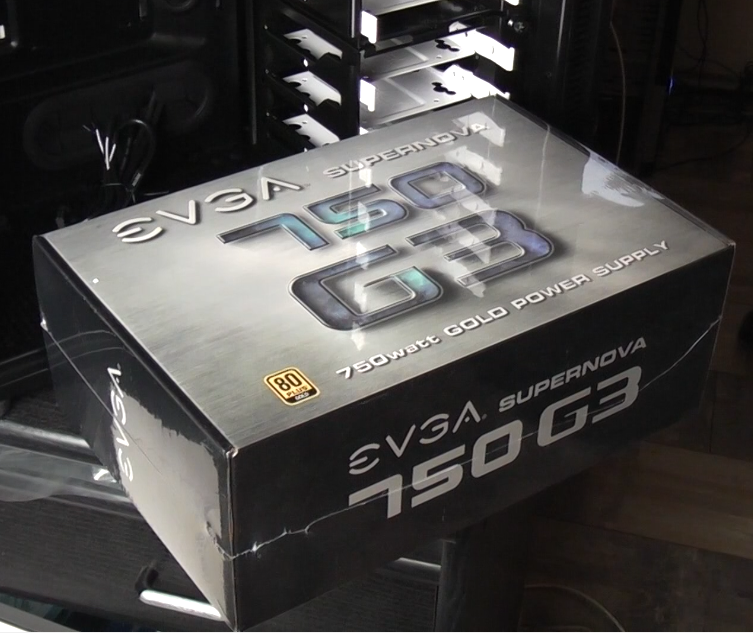
Dann packen wir das Netzteil, also die Stromversorgung, aus. Auch hier wird eine Beschreibung mitgeliefert, deren Inhalte sich zum Teil mit der Anleitung des Gehäuses überschneidet. Zudem sind eine große Menge Kabel und natürlich das eigentliche Netzteil enthalten.
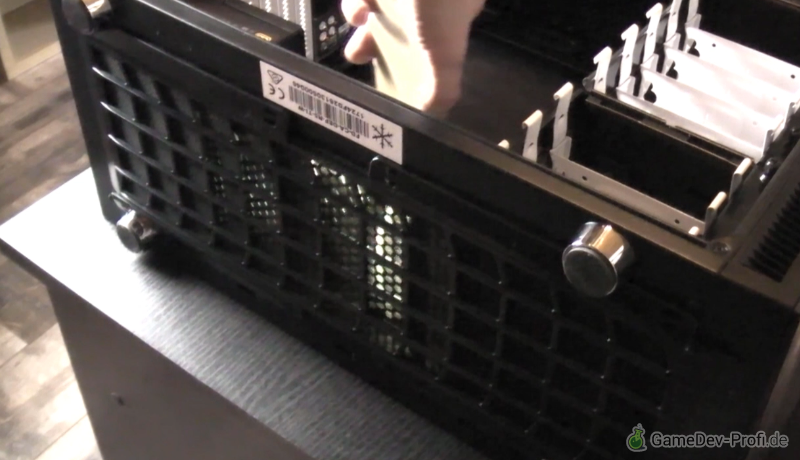
Eine Besonderheit des Netzteils ist, dass sich der Lüfter auf der Unterseite befindet. Man kann ihn nach oben oder unten einbauen, die Empfehlung des Herstellers lautet aber, ihn tatsächlich nach unten in den Gehäuse einzusetzen, wobei dann auch die Beschriftung in die korrekte Leserichtung zeigt. Damit der Lüfter nach unten ausgerichtet funktioniert, ist aber natürlich erforderlich, dass das Gehäuse ein offenes Lüftungsgitter auf der Unterseite aufweist.
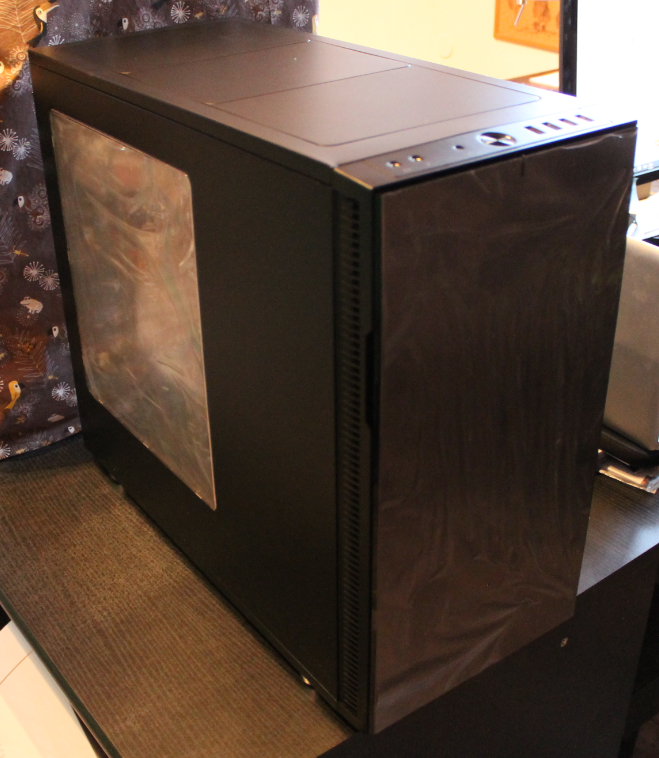
Gehäuse mit Lüftungsgitter auf der Unterseite.
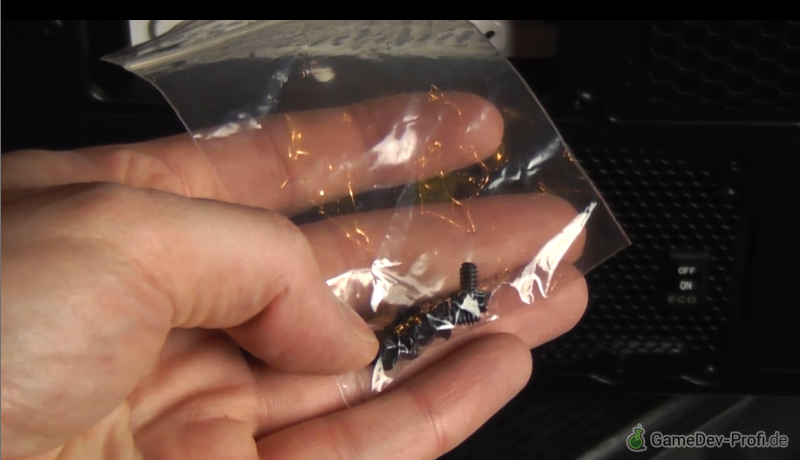
Wir setzen also wie empfohlen den Lüfter nach unten ein und schrauben ihn von der Gehäuseaußenseite aus mit dem Gehäuse fest. Die benötigten Schrauben werden sowohl mit dem Gehäuse als auch dem Netzteil geliefert. Ich nehme die, die beim Netzteil direkt dabei waren.
Die richtigen Schrauben sind sowohl beim Netzteil als auch beim Gehäuse dabei. Ich verwende die Schrauben aus dem Lieferumfang des Netzteils.
Es sind vier Stellen an denen du das Netzteil festschrauben schrauben musst. Es ist eigentlich relativ klar, wobei ich bei der rechten oberen Ecke tatsächlich an der falschen Stelle geschraubt habe. Das habe ich daran gemerkt, dass die Schraube einfach zu locker war, weil sie nicht im Loch für die Befestigung, sondern in einer Lücke des Abdeckgitters gelandet ist. Wenn es richtig ist, dann sollten alle Schrauben eindeutig fest sitzen und das Netzteil einen stabilen Halt bekommen.



 aktiv ist.